
창 타일 배치 메뉴로 두 창 나란히 보기
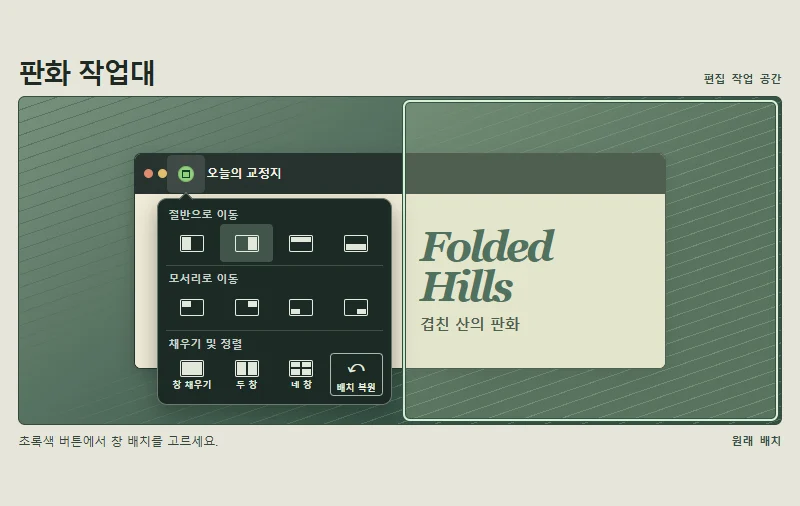
편집 중인 교정지와 제작 메모를 나란히 놓아 보세요. 작업창 왼쪽 위의 초록 버튼에서 배치를 고르면 창들이 작업대 안에서 함께 정렬됩니다.
 모션 체험하기
어디에 쓰나요?
원고를 고치며 메모를 읽거나 시안을 비교할 때처럼, 한 작업대에 자료를 여럿 펼쳐 두고 싶을 때 쓸 수 있습니다.
어떻게 움직이나요?
반쪽·사분면 배치는 현재 창 하나에 적용됩니다. 두 창이나 네 창 배치를 고르면 다른 자료 창도 함께 정렬됩니다. 메뉴의 복원 기능으로 처음 배치에 돌아갈 수 있습니다.
조작 방법
- 터치
- 웹 예제의 초록 버튼을 누른 뒤 두 창 배치를 선택하세요. 다시 메뉴를 열어 반쪽 배치와 네 창 배치를 비교해 보세요.
- 마우스와 키보드
- 초록 버튼을 클릭하거나 잠시 가리켜 메뉴를 여세요. 아이콘을 가리키거나 키보드 초점을 옮기면 배치할 영역이 보입니다. Enter로 적용하고 Escape로 메뉴를 닫을 수 있습니다.
예제 파일과 구현 문서
체험 창에서 원하는 기기를 선택해 담으면 실행 HTML과 적용 문서를 ZIP으로 받을 수 있습니다.