서비스 레퍼런스
서비스를 골라 화면 요소와 동작을 살펴보고, 연결된 모션 예제를 직접 실행해 보세요.
서비스 35개
출처와 자료 이용 안내 motionlab
서비스를 골라 화면 요소와 동작을 살펴보고, 연결된 모션 예제를 직접 실행해 보세요.
서비스 35개
출처와 자료 이용 안내실제 서비스에서 쓰인 동작을 스케치로 재구성했습니다. 카드에서 재생하거나 스케치를 열어 조작 전후를 비교해 보세요.
검색 결과가 없습니다. 검색어나 출처를 바꾸거나 초기화를 눌러 주세요.
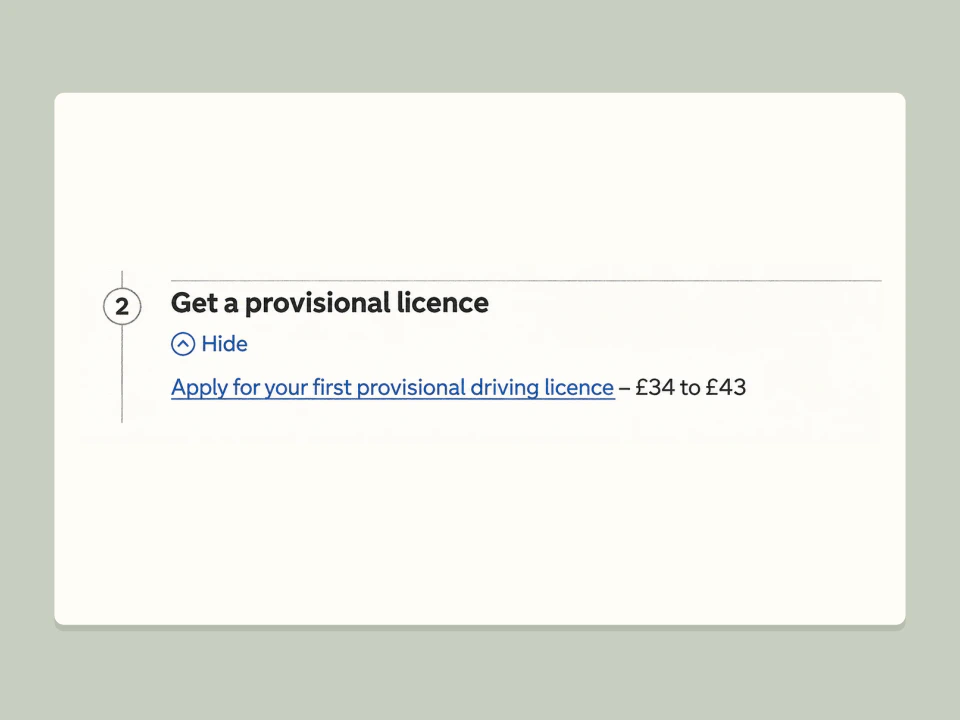
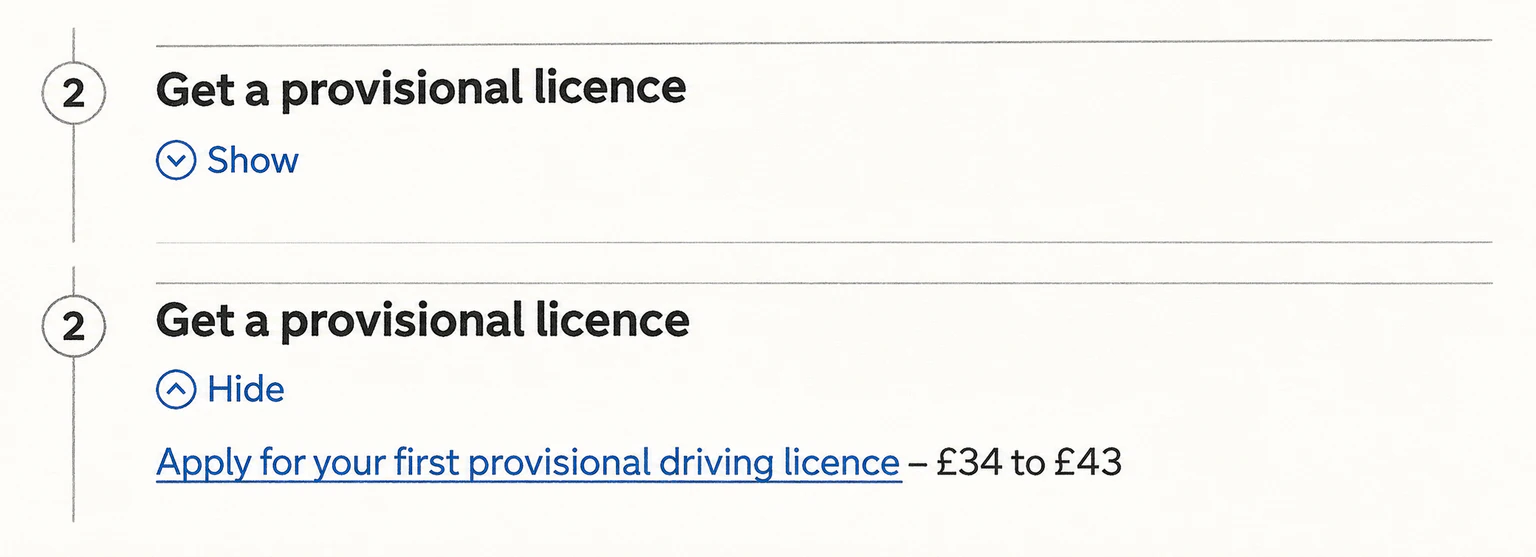
운전면허 안내에서 2단계를 펼치면 임시면허 신청 링크와 비용이 나타납니다.
Design Museum · 2013 Design of the Year ↗

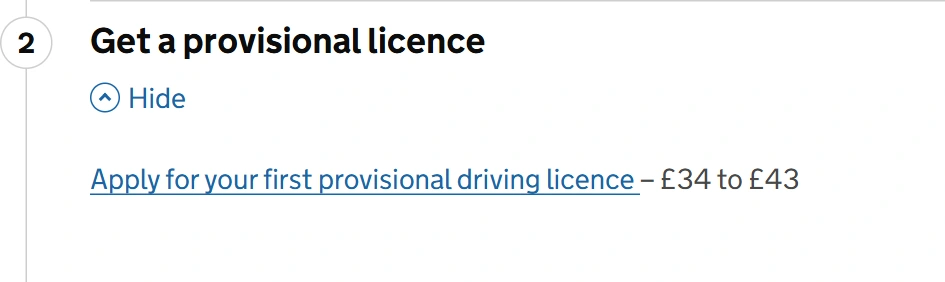
2단계를 누르면 임시면허 신청 링크와 비용이 나타납니다.
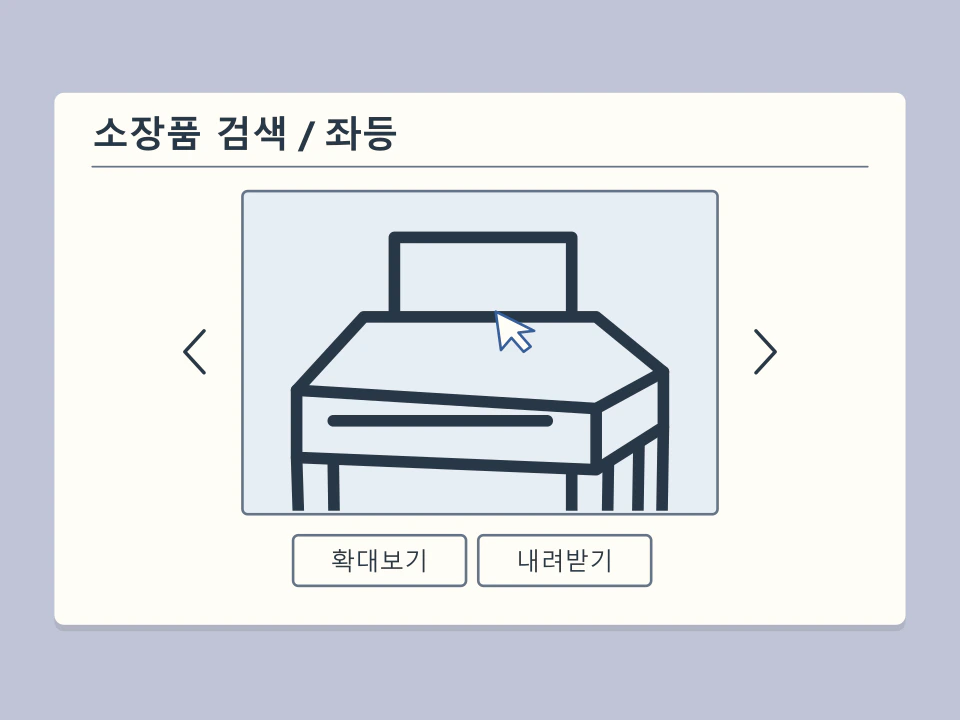
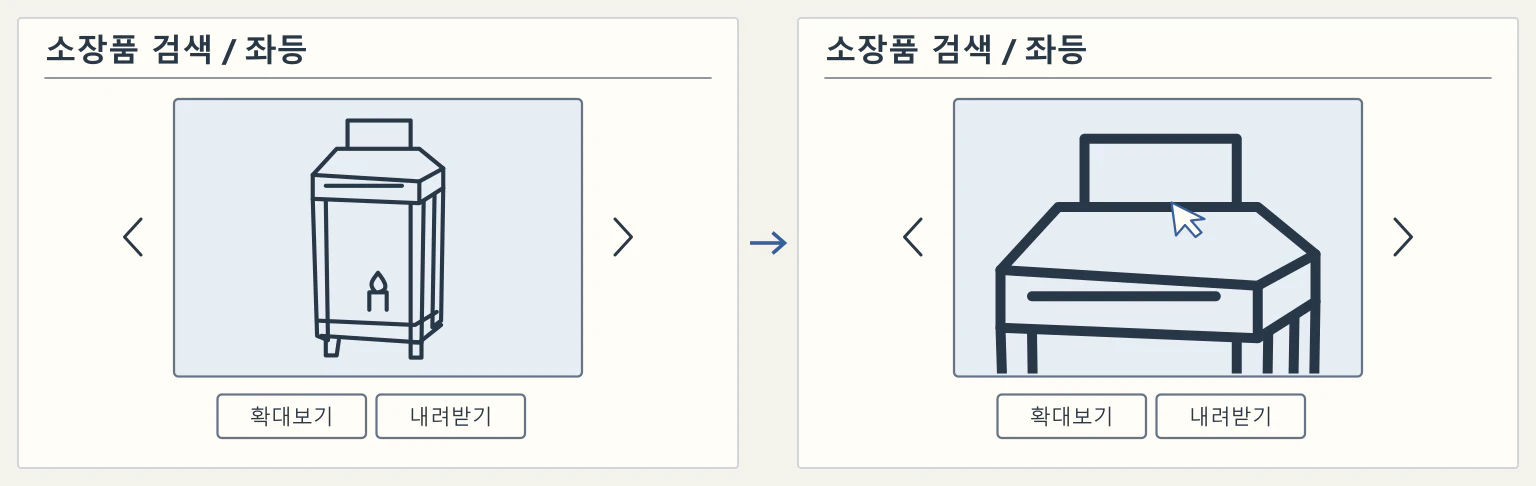
GOV.UK · © Crown copyright. Contains public sector information licensed under the Open Government Licence v3.0.조선 시대 좌등의 소장품 화면에서 사진에 마우스를 올리면 세부를 확대해 볼 수 있습니다. 이전·다음 화살표로 다른 각도의 사진도 살펴볼 수 있습니다.
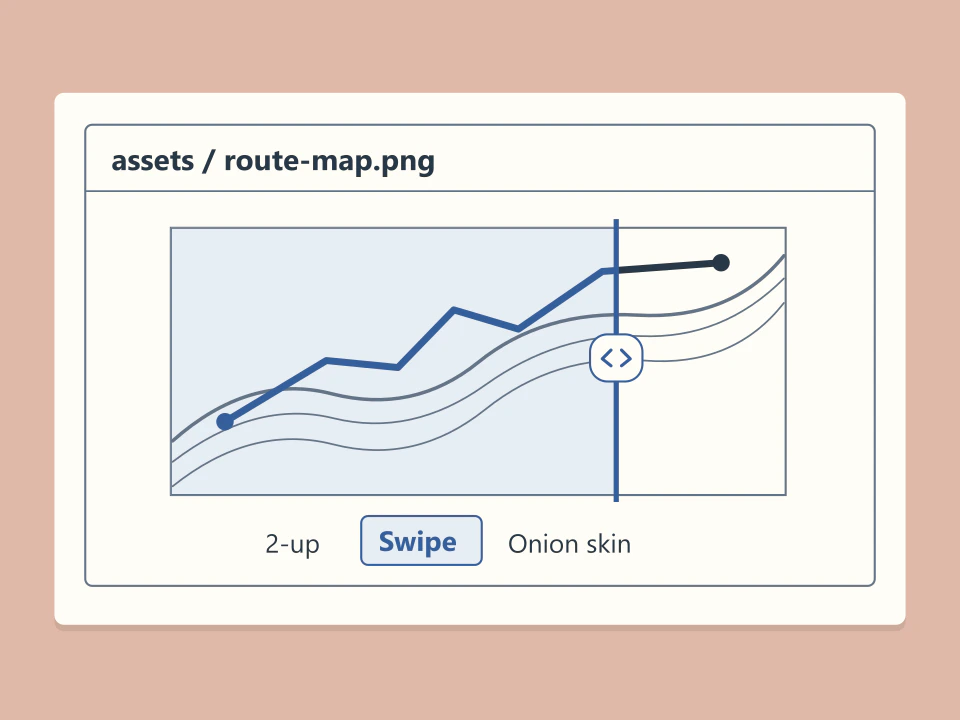
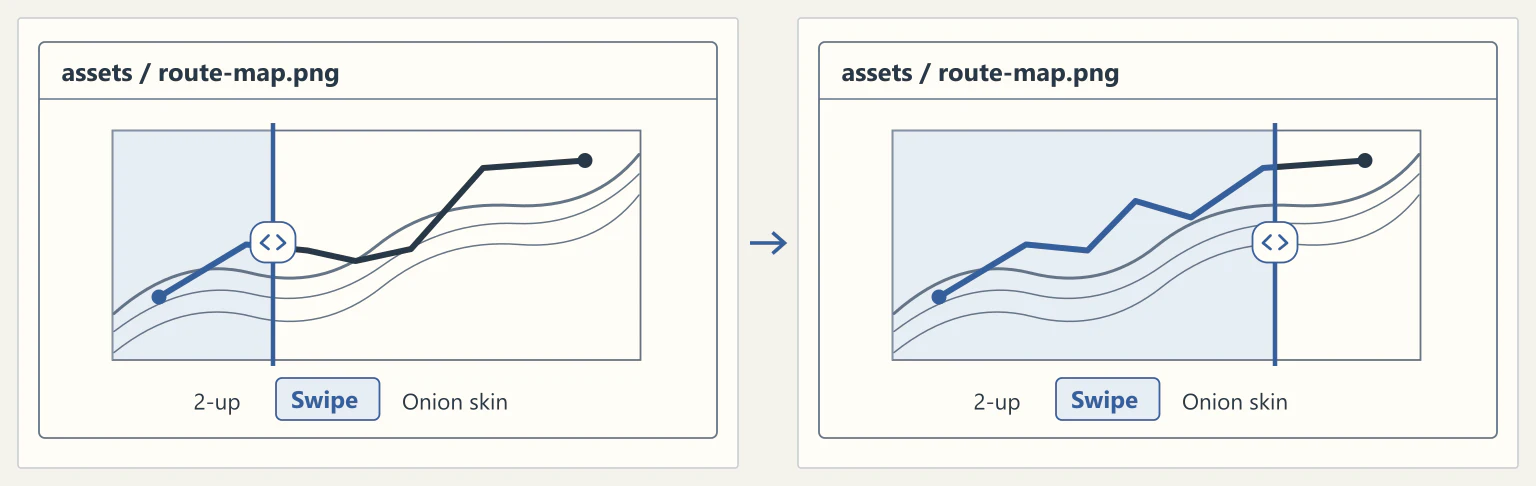
이미지 변경 내역에서 Swipe를 선택하고 경계선을 끌면 같은 위치의 이전 이미지와 새 이미지가 번갈아 드러납니다. 아이콘 가장자리처럼 변경이 의심되는 곳에 경계선을 놓고 차이를 살펴볼 수 있습니다.
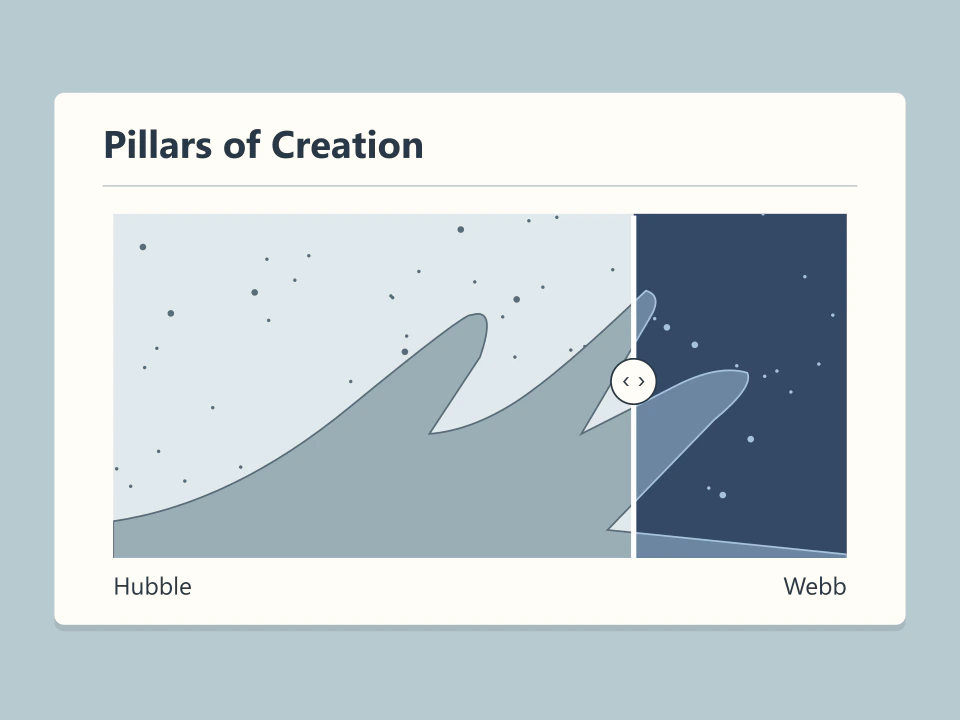
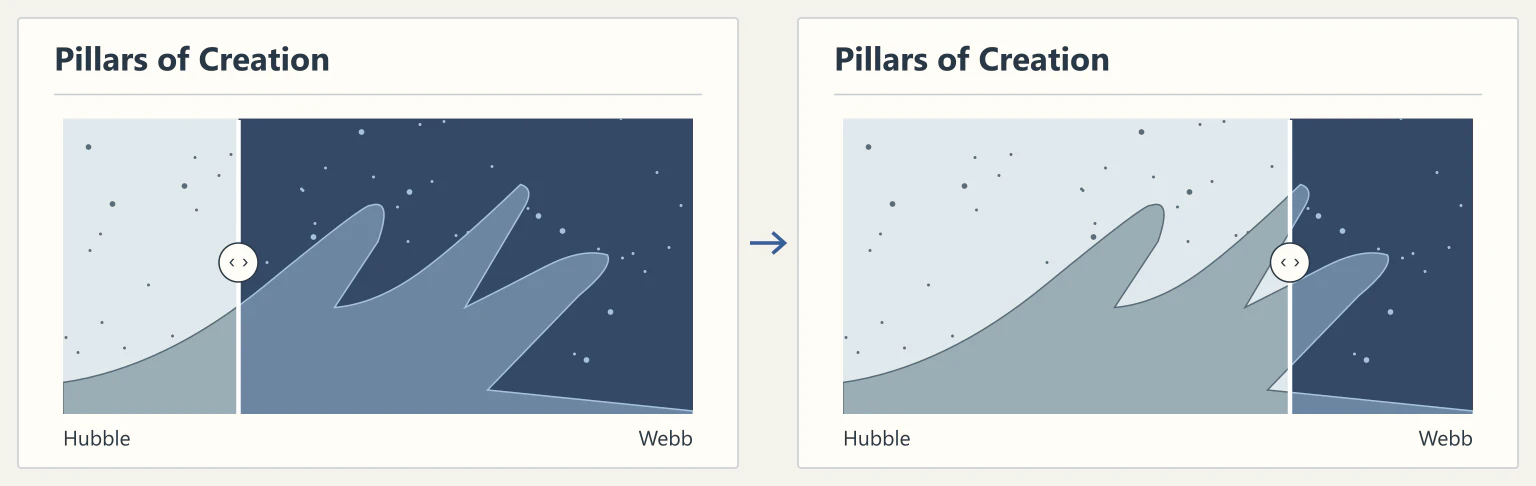
창조의 기둥을 촬영한 허블과 웹의 사진이 같은 위치에 겹쳐 있습니다. 경계선을 밀면 두 관측의 차이가 드러납니다.
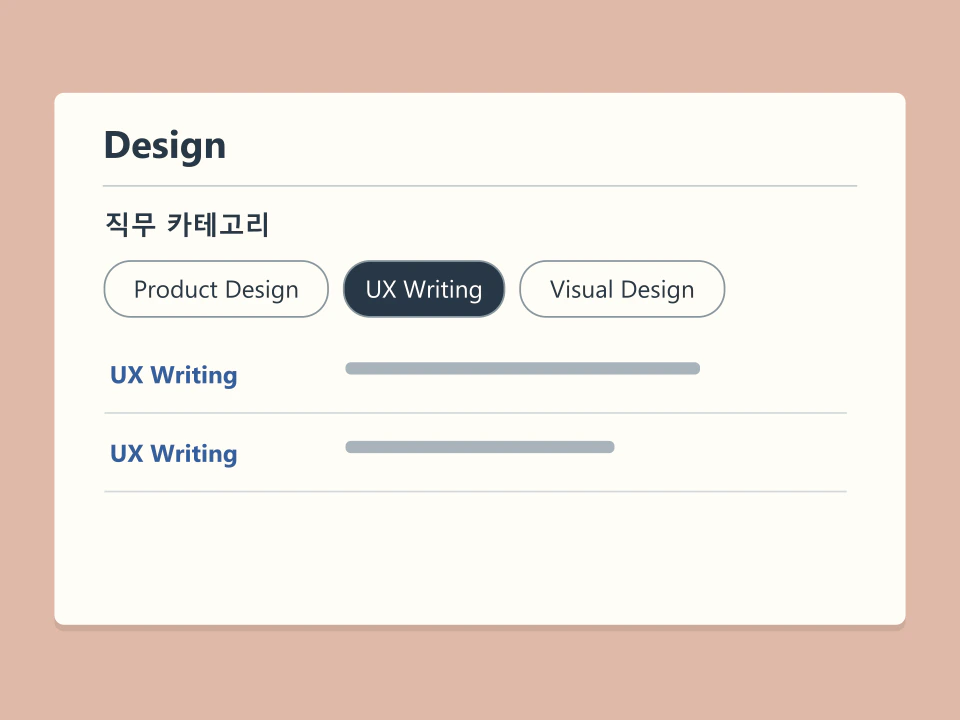
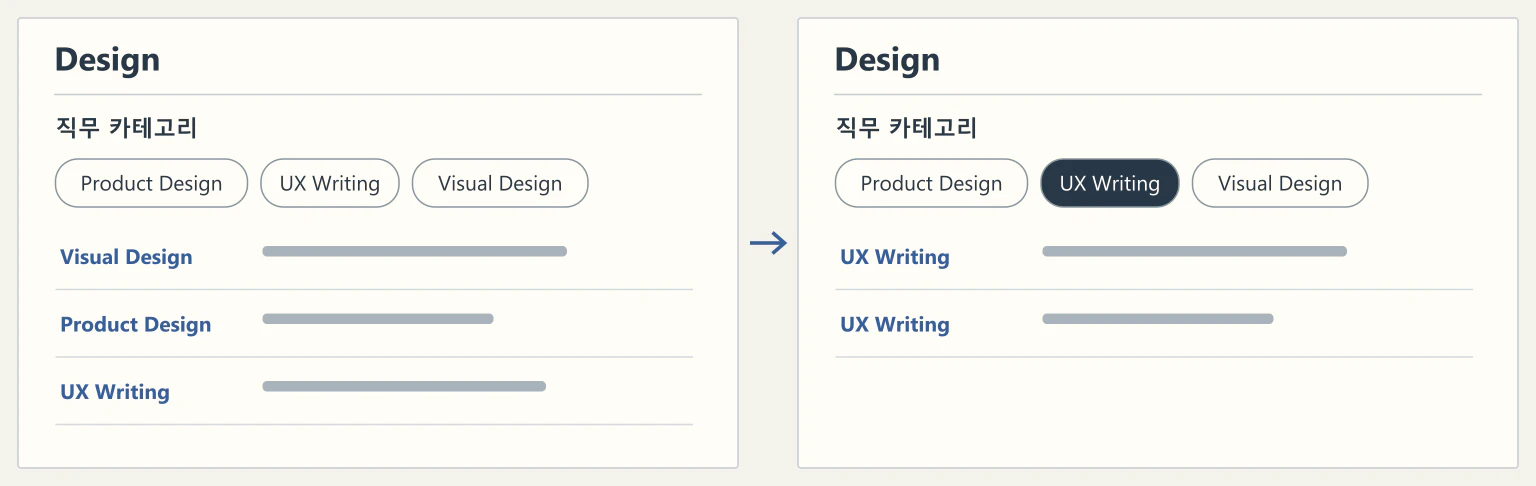
디자인 글 목록에서 UX Writing 같은 직무를 고르면 해당 분야의 글만 남습니다.
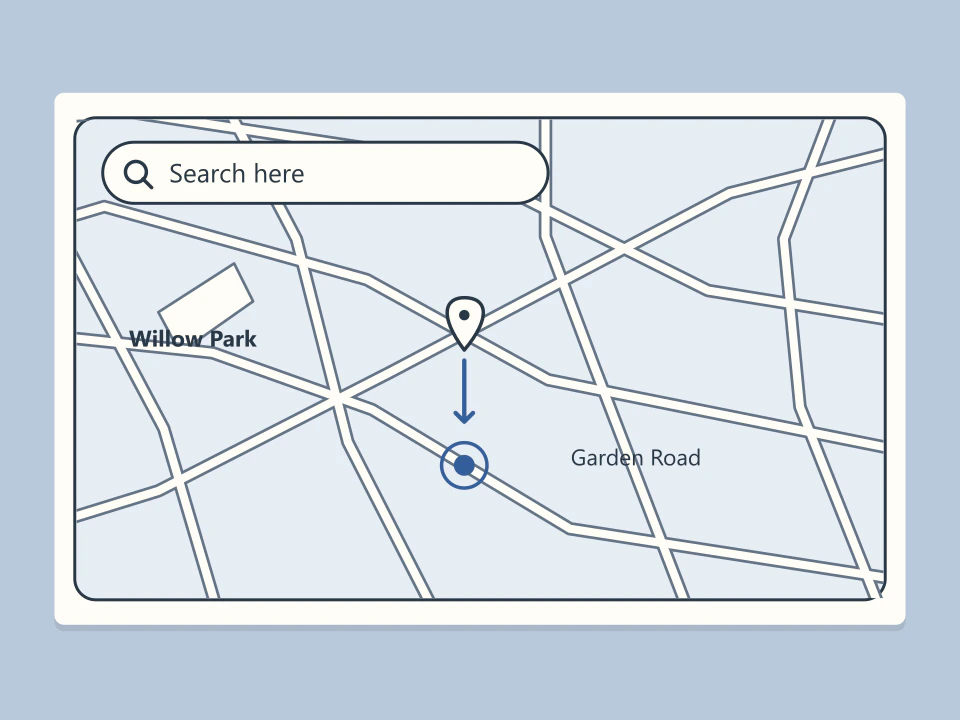
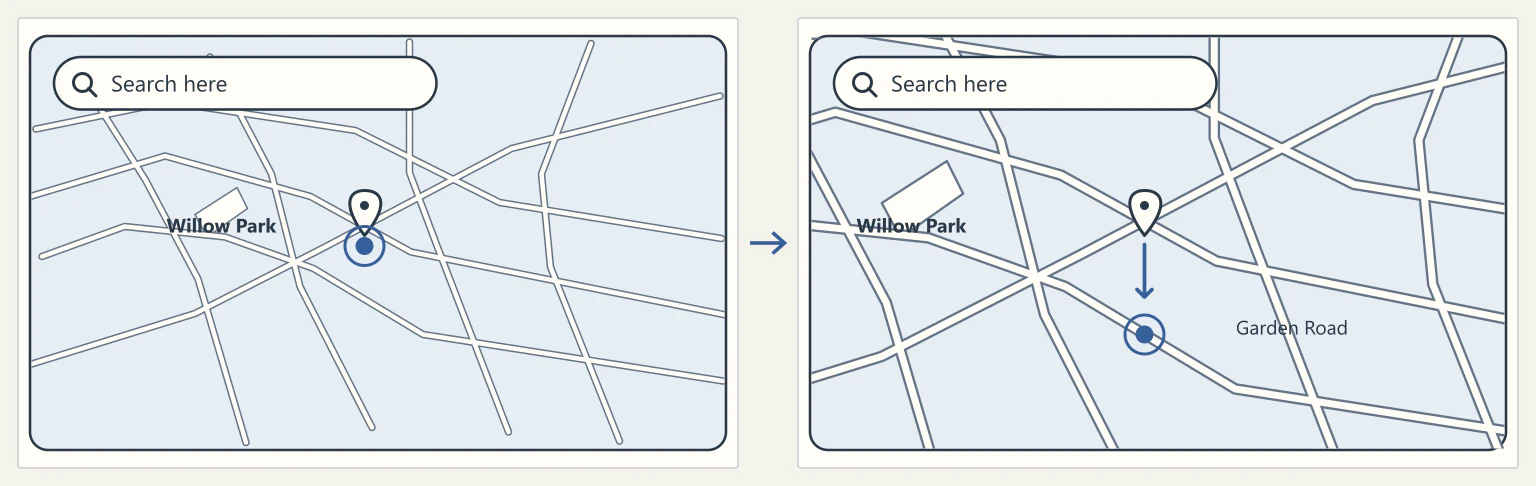
Android 지도에서 한 지점을 두 번 탭하고 두 번째 탭에서 손가락을 그대로 끕니다. 아래로 끌면 그 지점이 확대되고 위로 끌면 주변까지 보입니다.
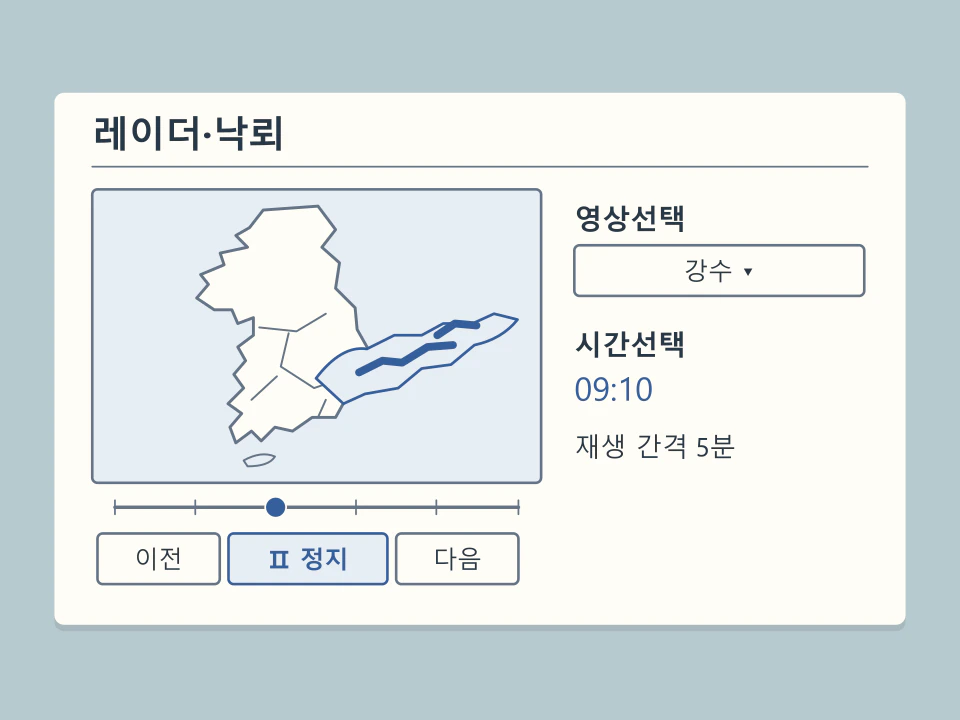
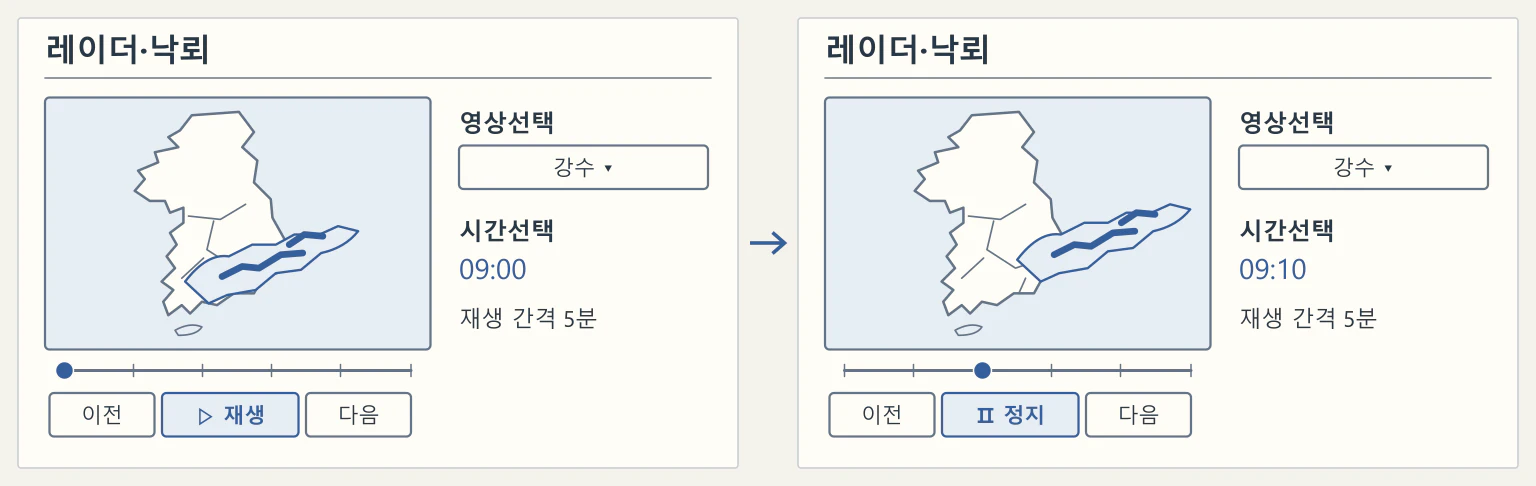
날씨누리 레이더에서 시간 간격을 설정하고 재생을 누르면 관측 영상이 시간순으로 바뀝니다. 비구름의 위치를 자세히 보고 싶은 시점에 같은 버튼을 눌러 멈춥니다.
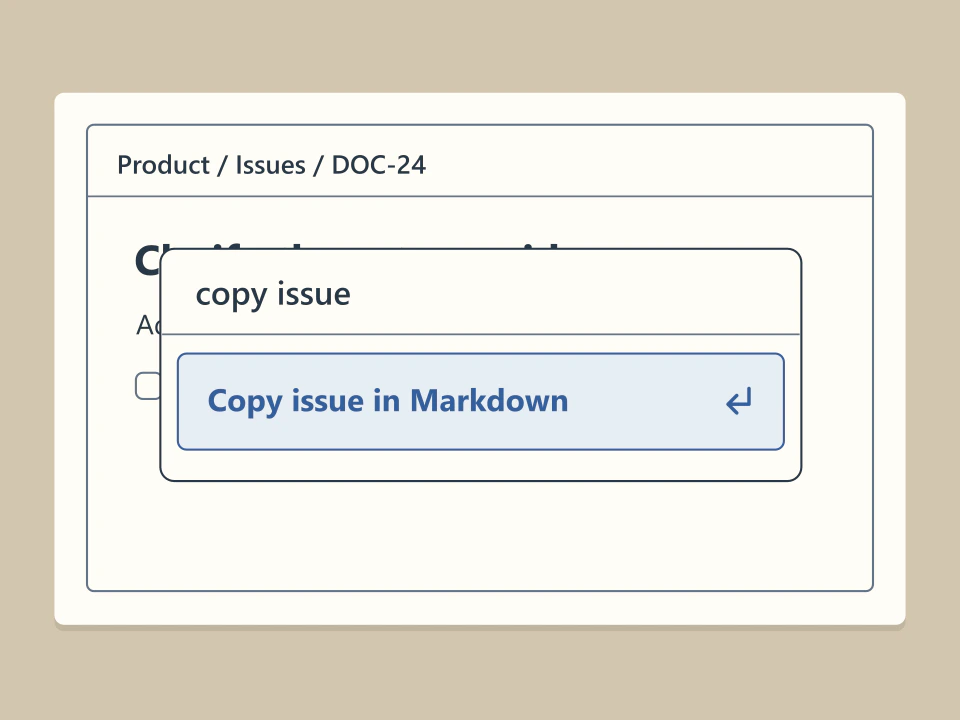
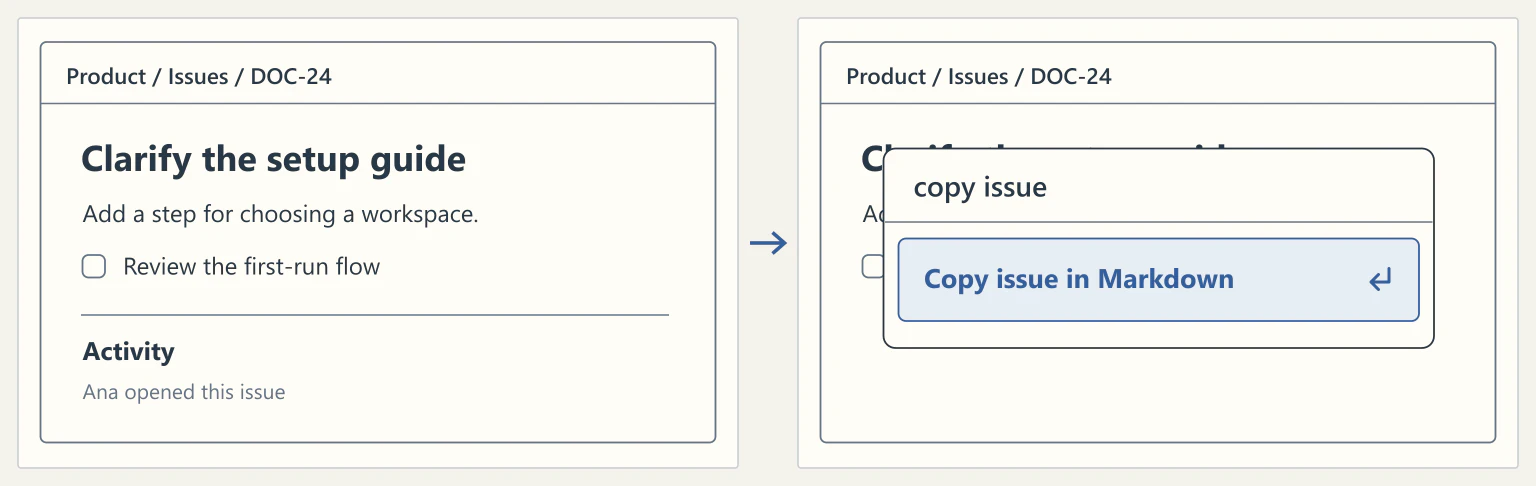
이슈를 읽다가 ⌘K 또는 Ctrl+K로 명령 메뉴를 열고 ‘Copy issue in Markdown’을 선택합니다. 현재 이슈의 설명이 Markdown으로 복사되어 다른 문서에 붙여 넣을 수 있습니다.
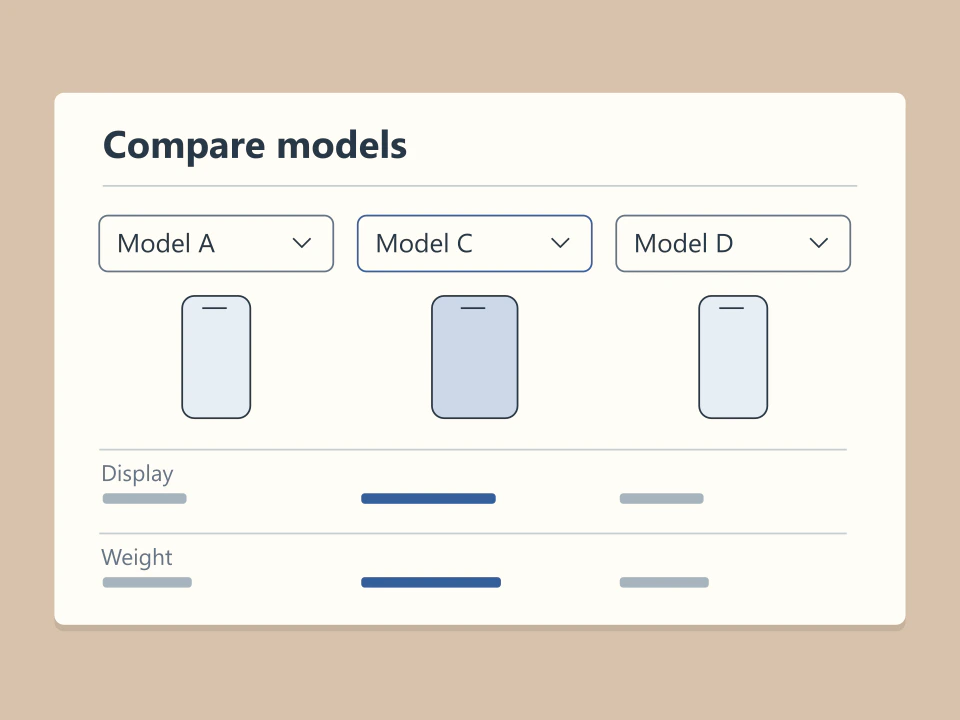
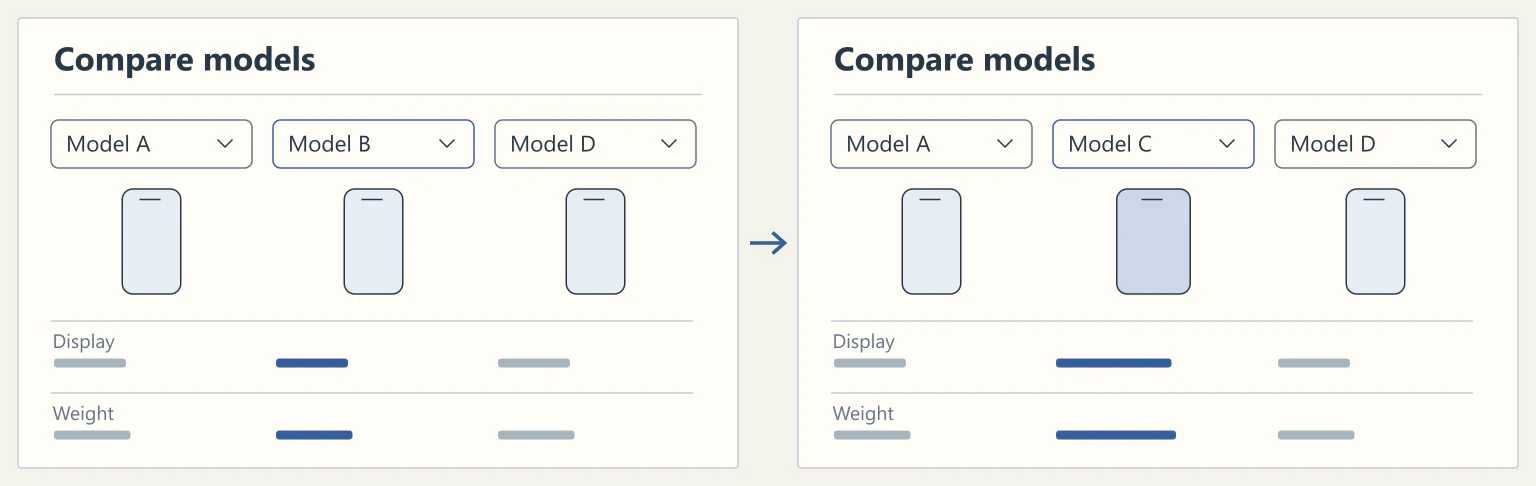
비교표에서 한 열의 iPhone 모델을 바꾸면 같은 자리에 새 모델의 사양이 표시됩니다.
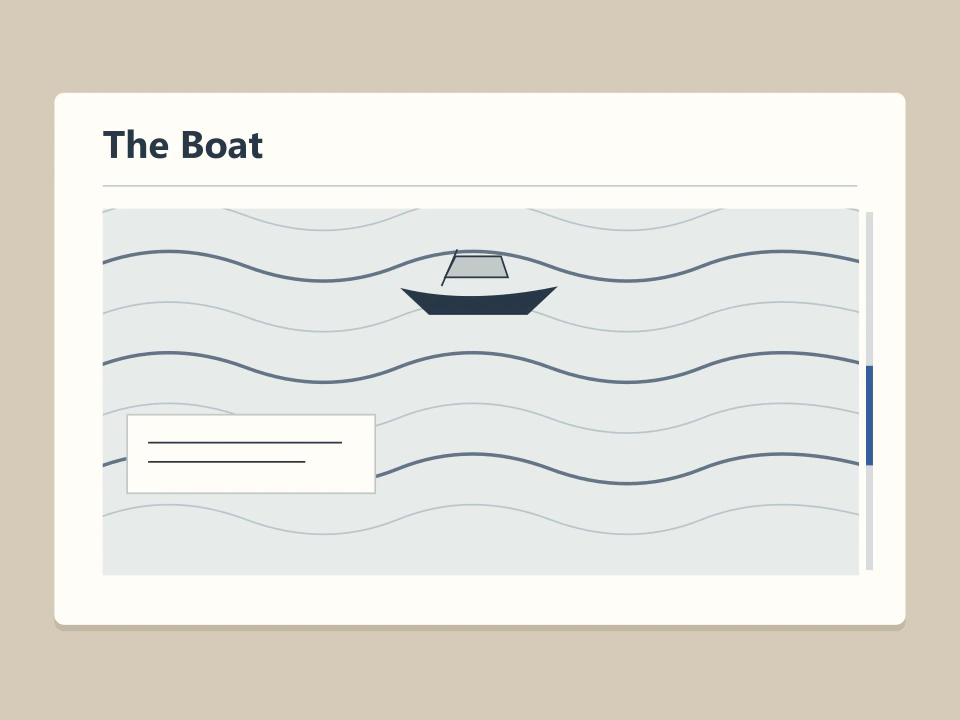
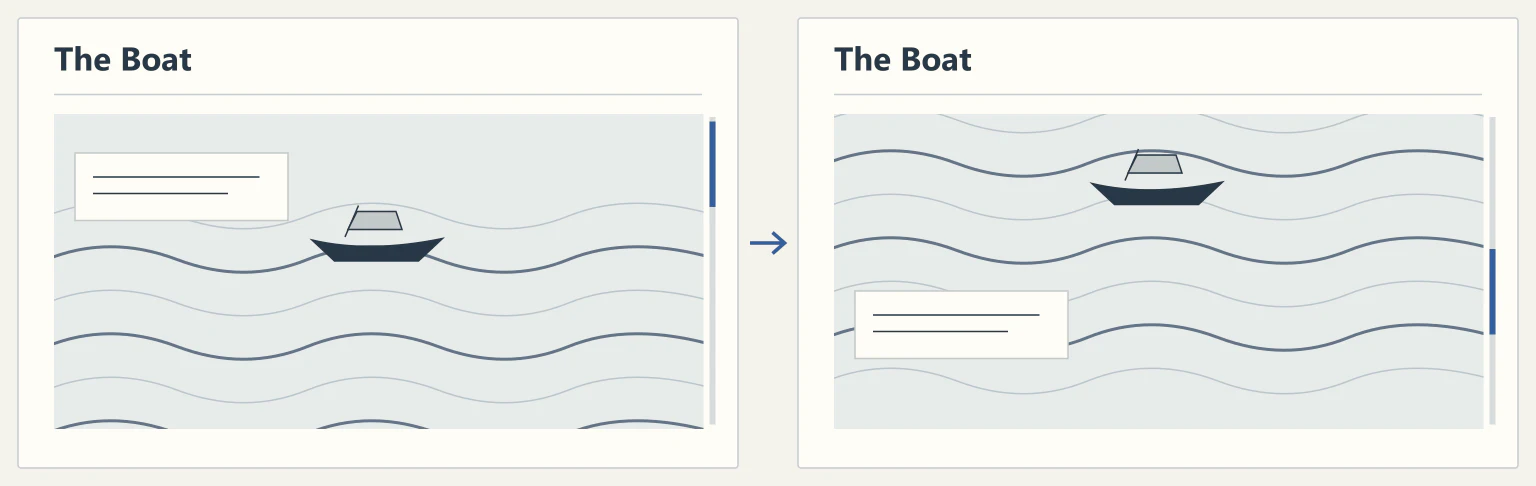
인터랙티브 그래픽 노블 The Boat에서는 스크롤을 내리면 그림과 글이 서로 다른 속도로 움직이며 이야기가 진행됩니다.
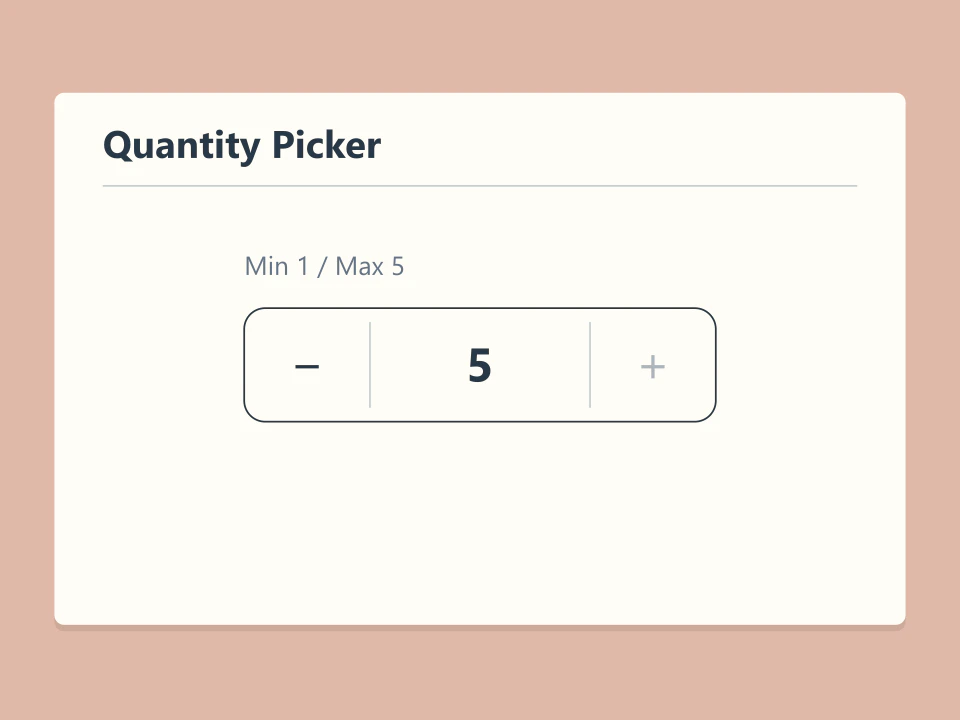
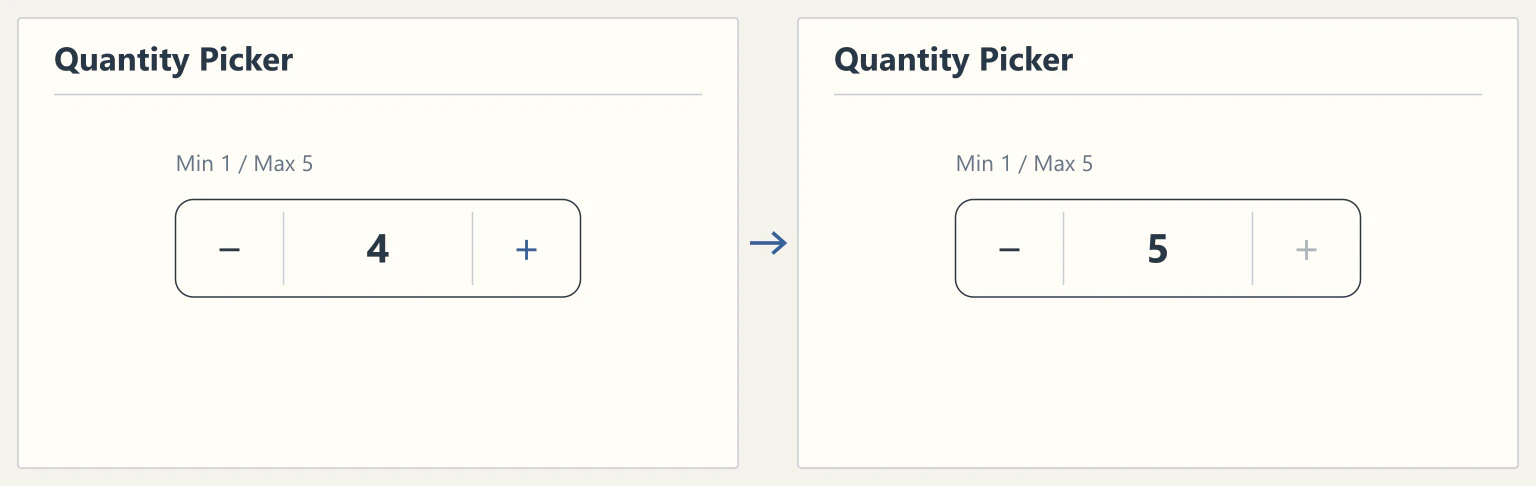
수량 입력 컴포넌트에서 더하기를 누르면 값이 한 칸 오릅니다. 설정한 최댓값에서는 더하기 버튼이 비활성화됩니다.
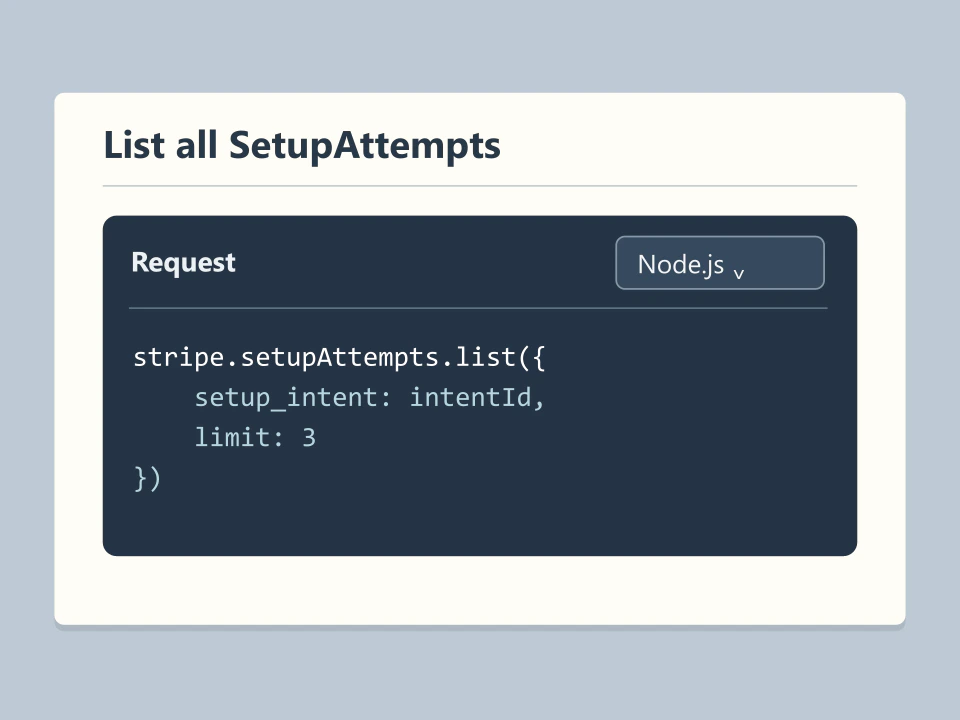
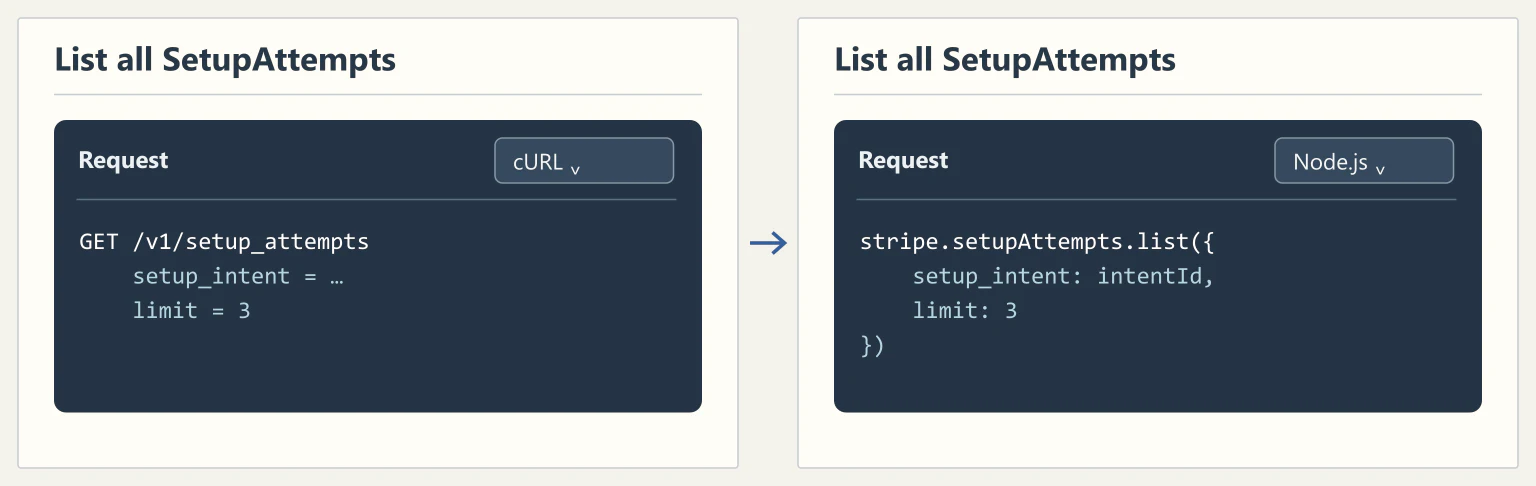
SetupAttempts API 문서에서 언어를 바꾸면 같은 요청을 보내는 예시 코드가 선택한 언어로 바뀝니다.
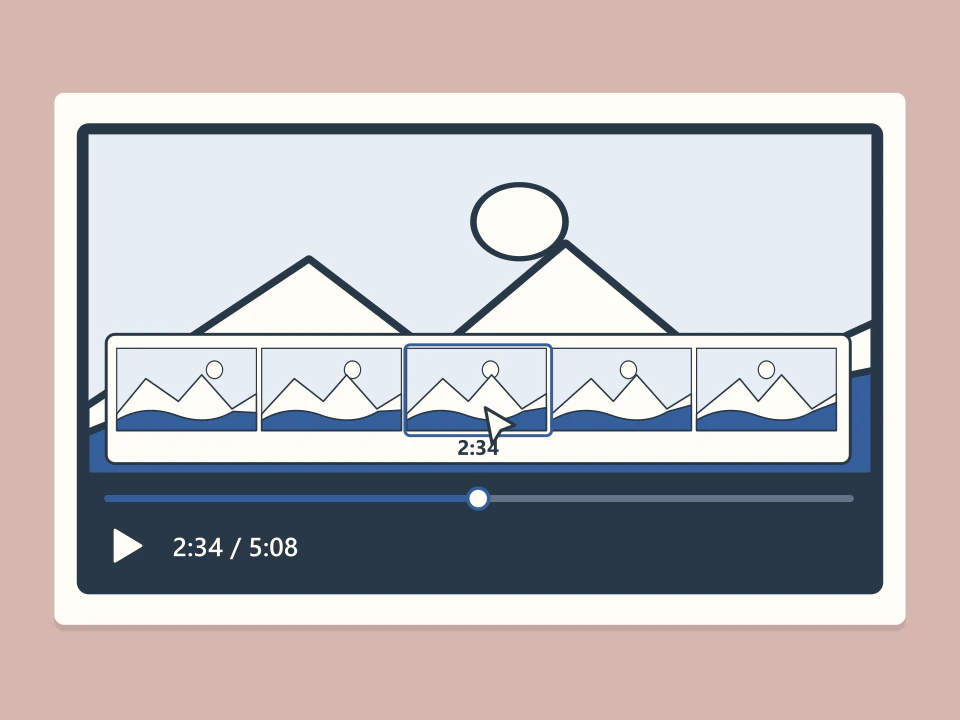
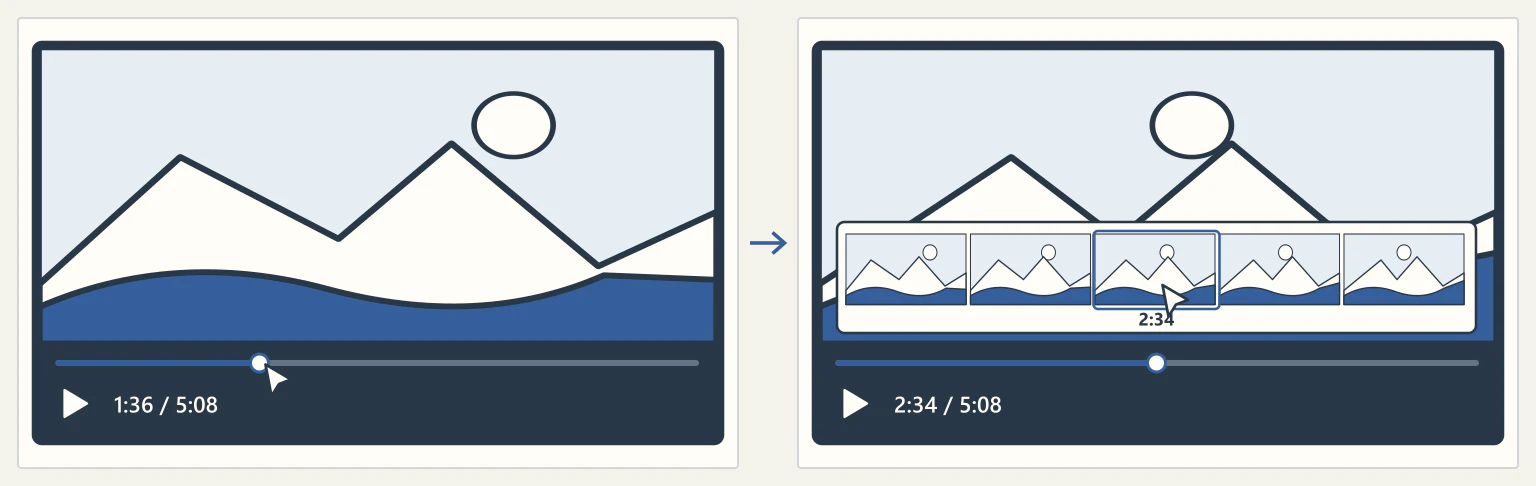
PC 플레이어에서 재생 막대의 빨간 점을 위로 끌면 장면 미리보기가 펼쳐집니다. 미리보기를 끌어 장면을 찾고 재생을 누르면 그 지점부터 영상이 이어집니다.
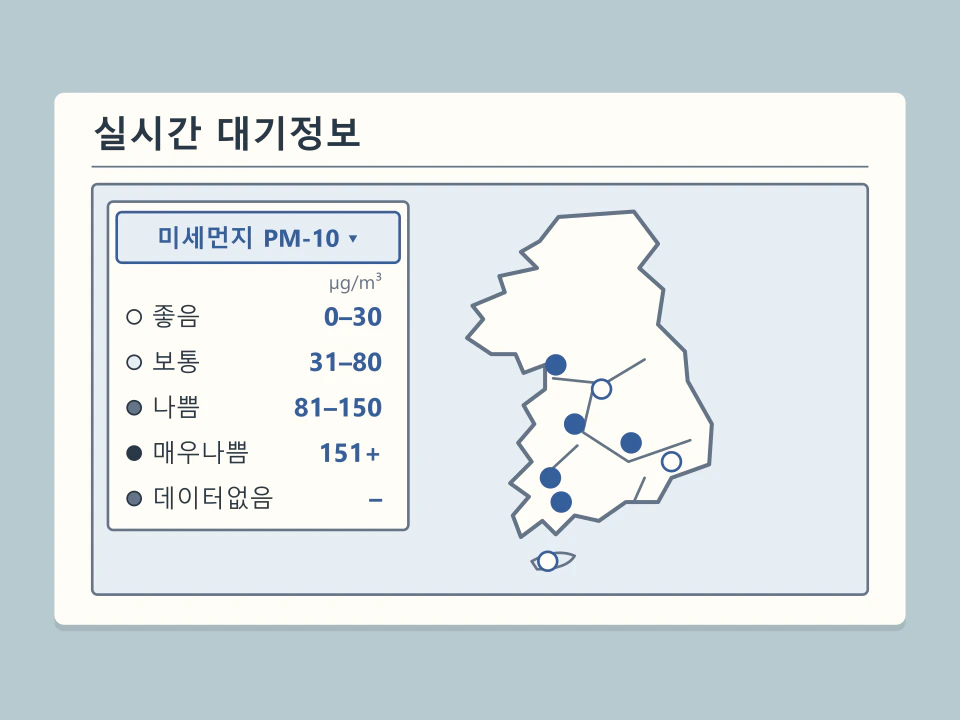
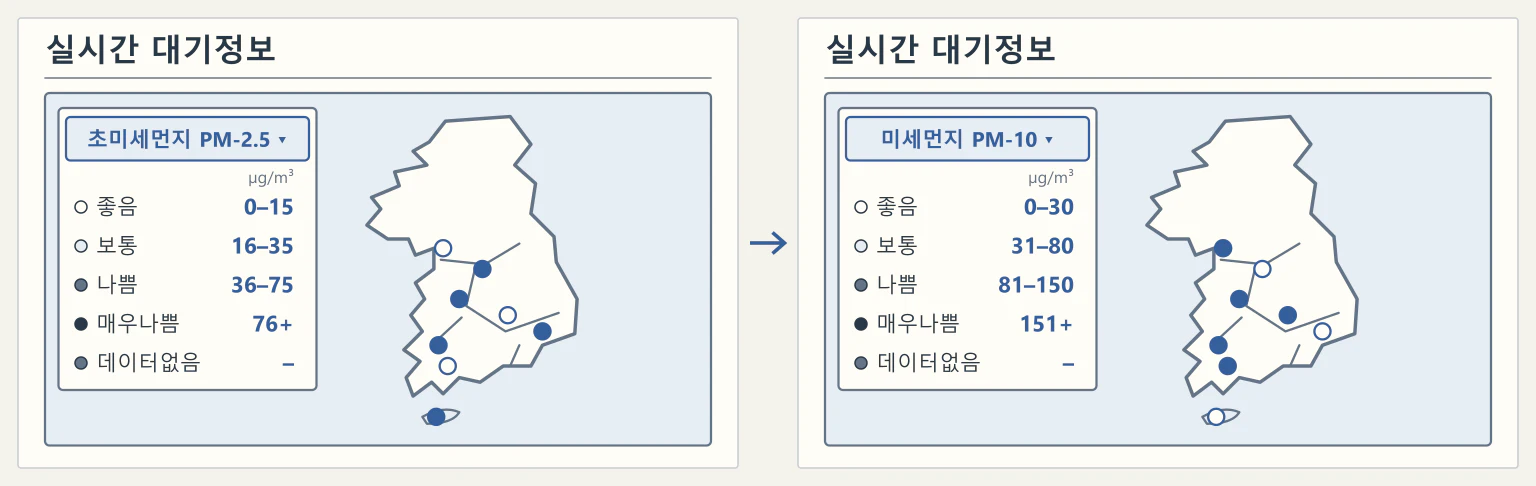
실시간 대기정보에서 초미세먼지와 미세먼지를 번갈아 선택해 보세요. 같은 지도에서 선택한 오염물질의 농도 기준에 맞춰 ‘좋음’부터 ‘매우나쁨’까지의 범례가 바뀝니다.
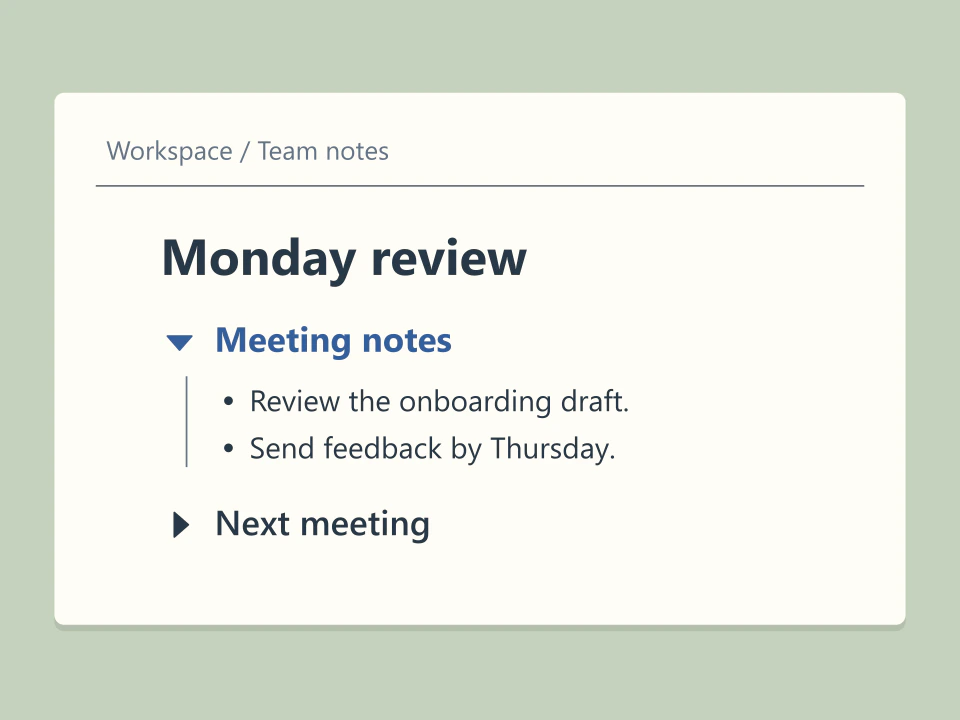
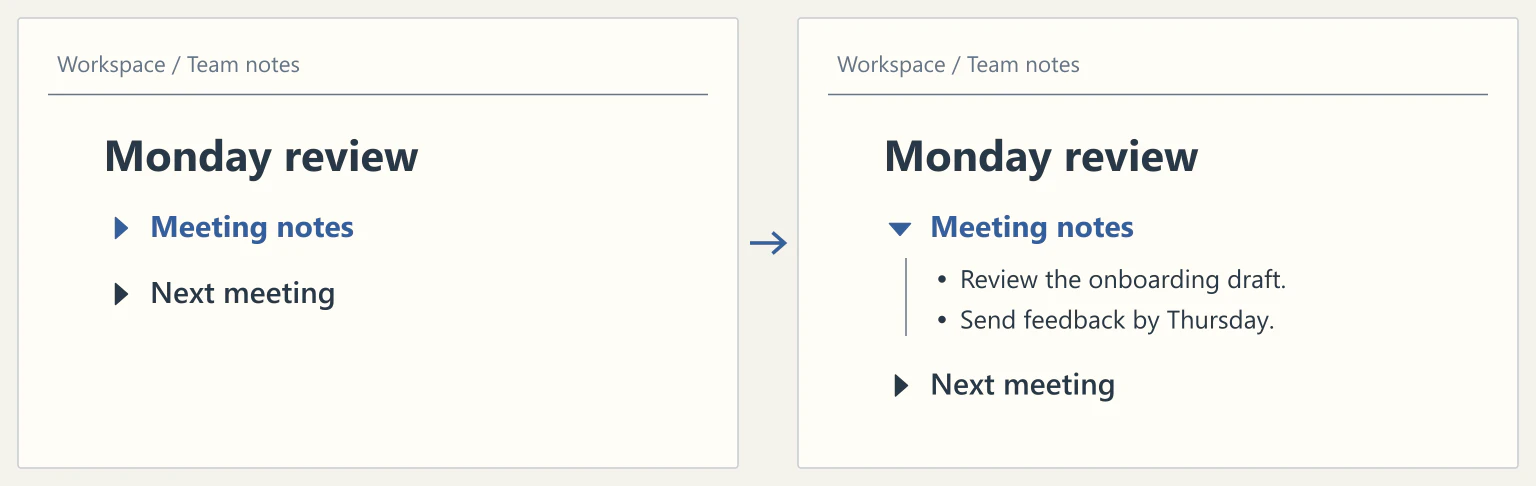
새 줄에서 >와 스페이스를 차례로 누르면 접을 수 있는 목록이 생깁니다. 그 안에 메모를 넣어 두면 독자는 항목을 열어 내용을 읽고 다시 접을 수 있습니다.
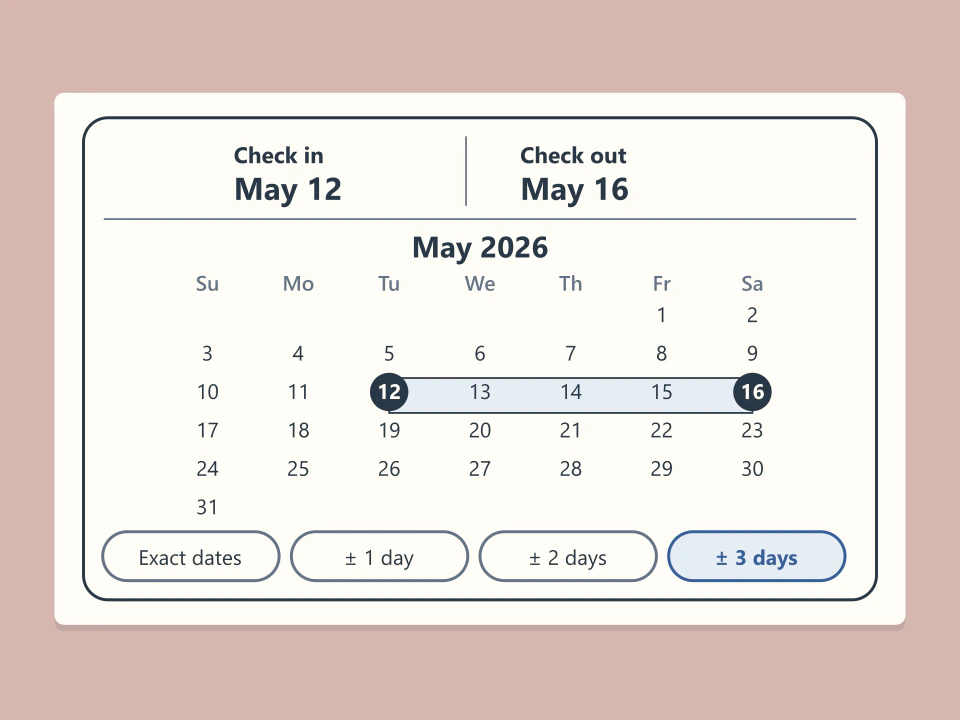
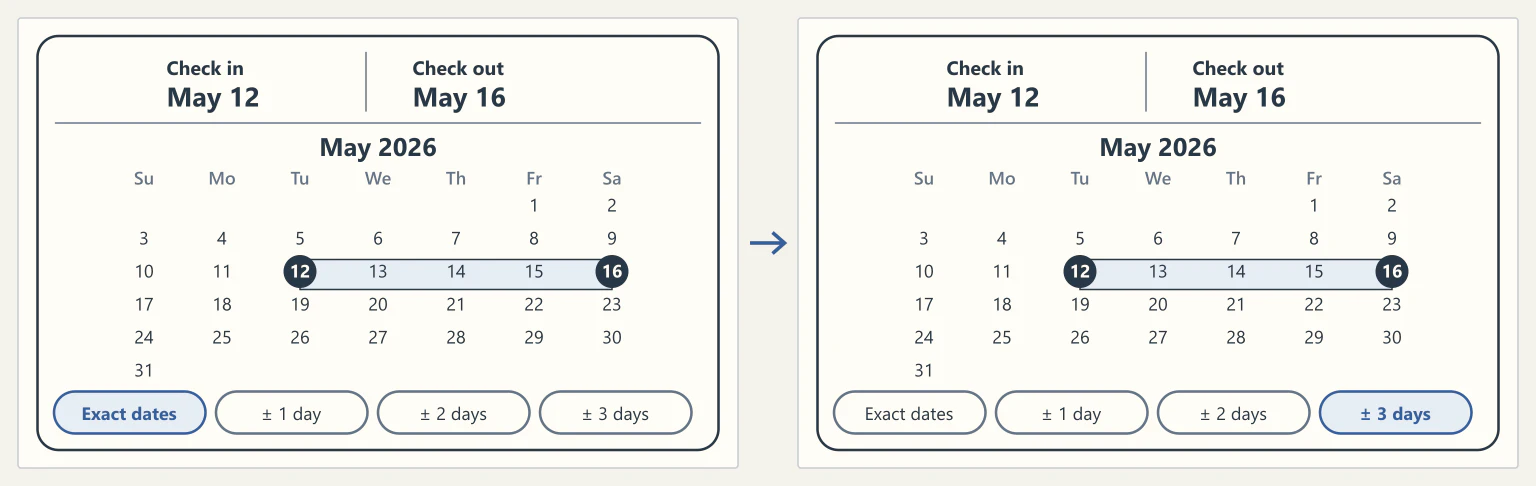
숙소를 검색할 때 체크인·체크아웃 날짜를 지정하고 앞뒤 며칠까지 괜찮은지 선택합니다. 예를 들어 ±3일로 넓히면 원래 일정 주변에 예약 가능한 숙소도 찾을 수 있습니다.
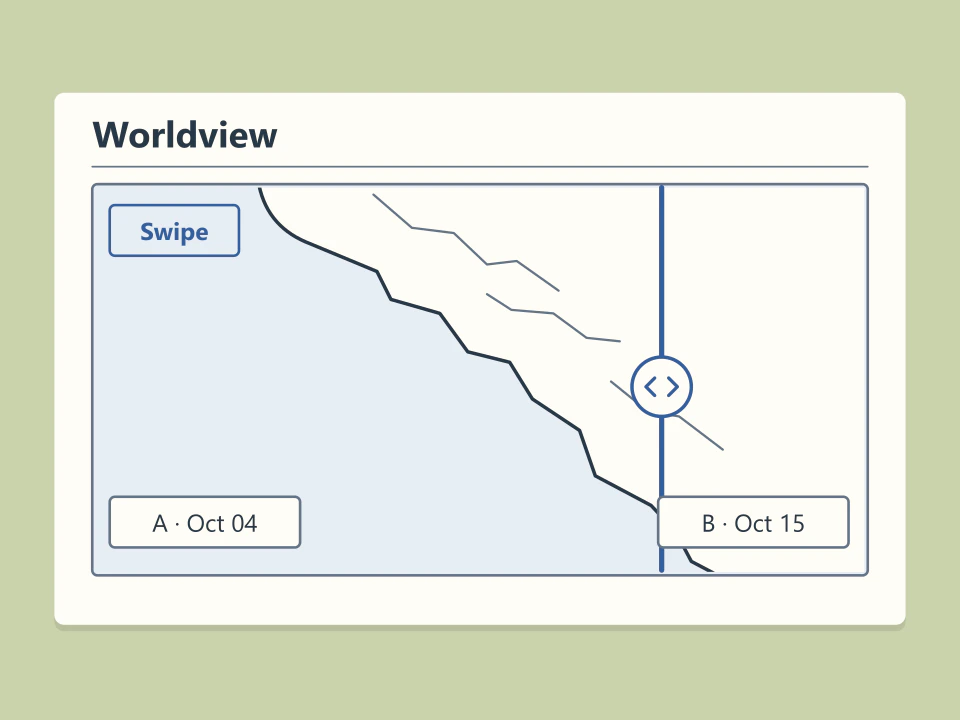
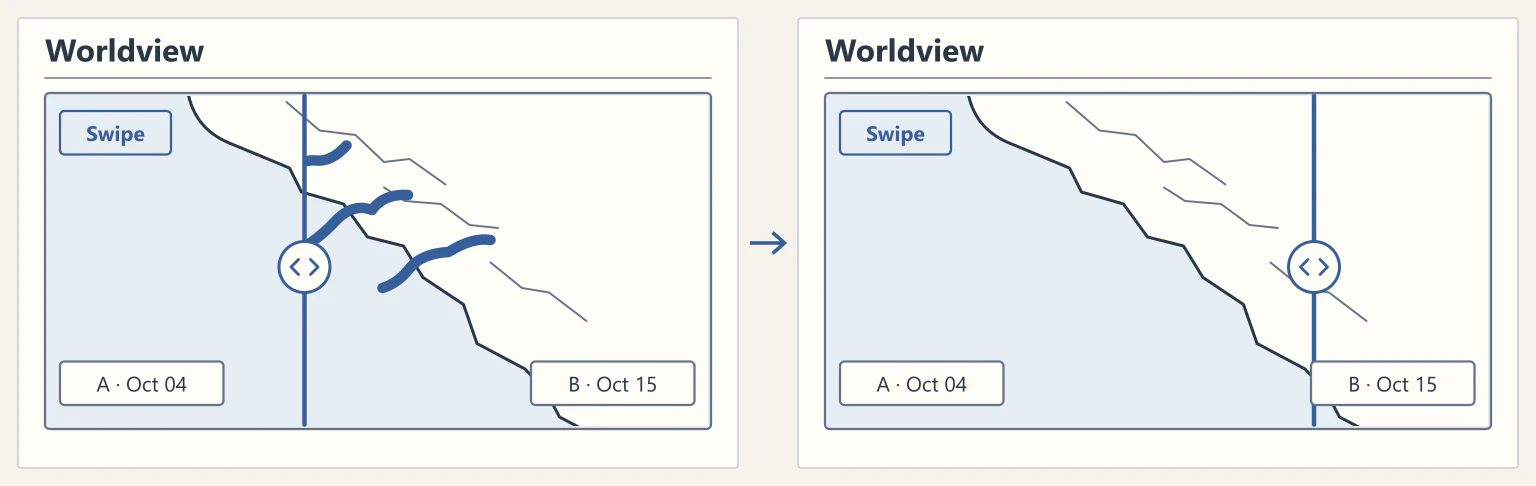
Worldview의 비교 모드에서 같은 지역의 두 영상을 서로 다른 날짜로 설정합니다. Swipe 손잡이를 좌우로 끌면 지도 위치는 고정된 채 두 영상이 차지하는 영역만 바뀝니다.
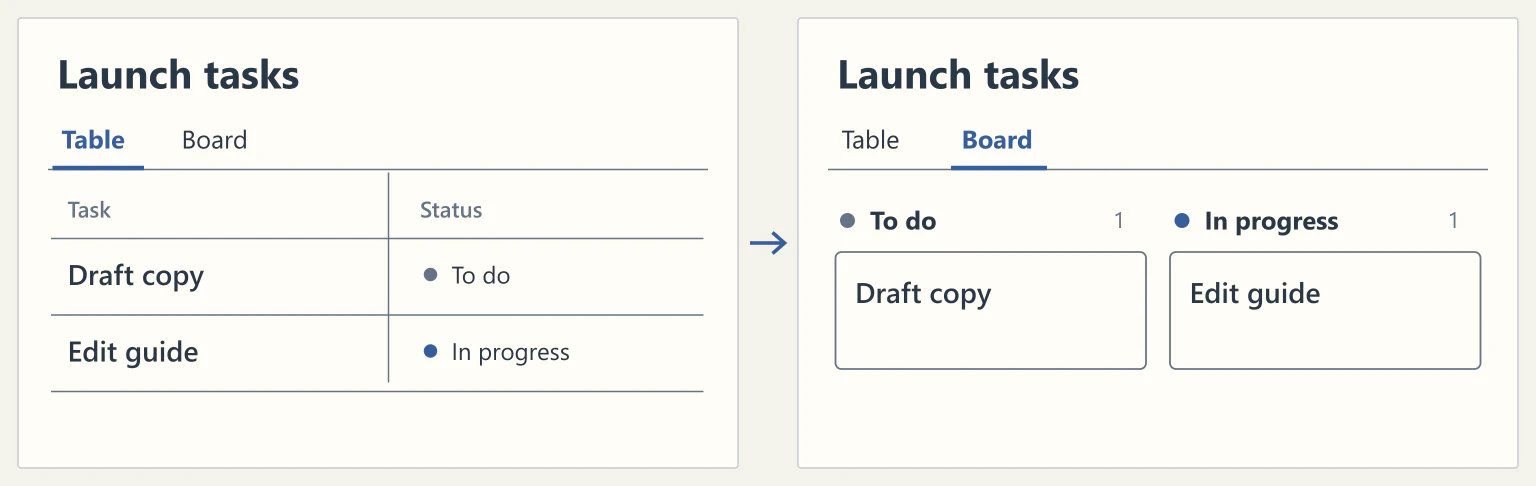
작업 데이터베이스에 표와 보드 보기를 만들어 두고 보기 탭을 선택합니다. 표에서는 작업별 속성을 열로 읽고, 보드에서는 같은 작업을 상태별로 묶어 볼 수 있습니다.
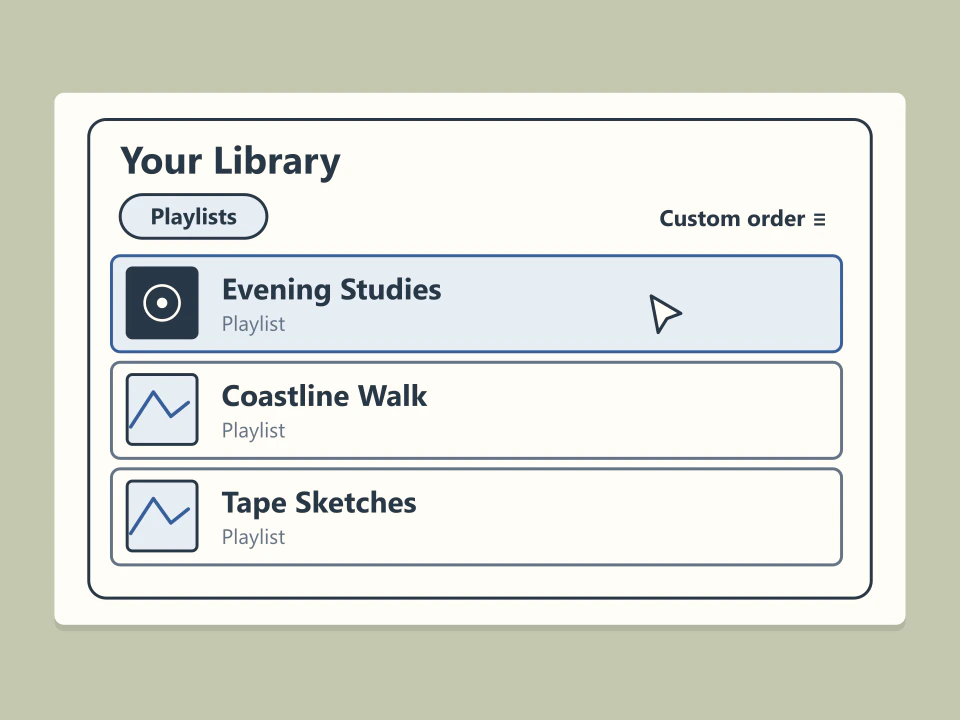
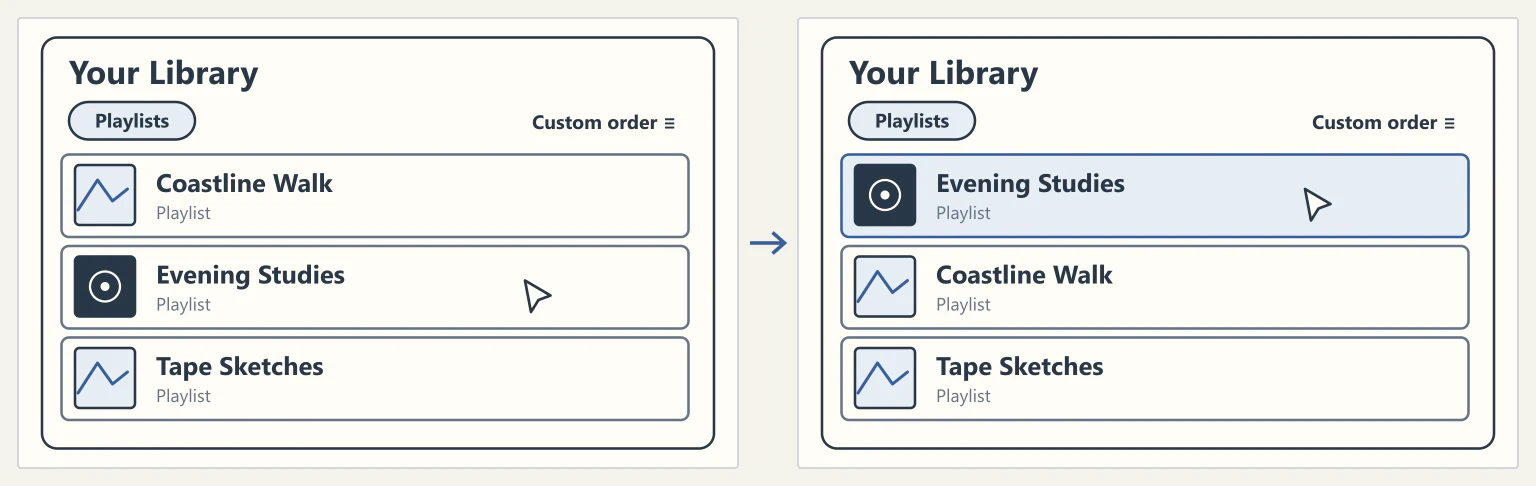
데스크톱 앱의 라이브러리에서 플레이리스트만 표시한 뒤 사용자 지정 정렬을 고릅니다. 목록 하나를 끌어 놓으면 다른 기기에서도 그 순서로 표시됩니다.
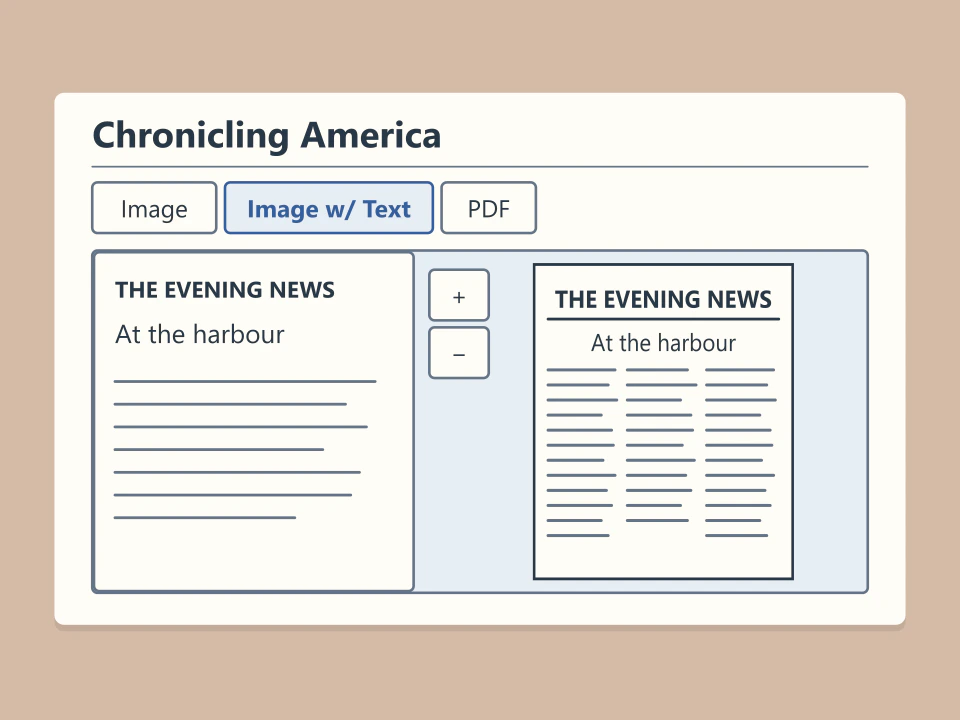
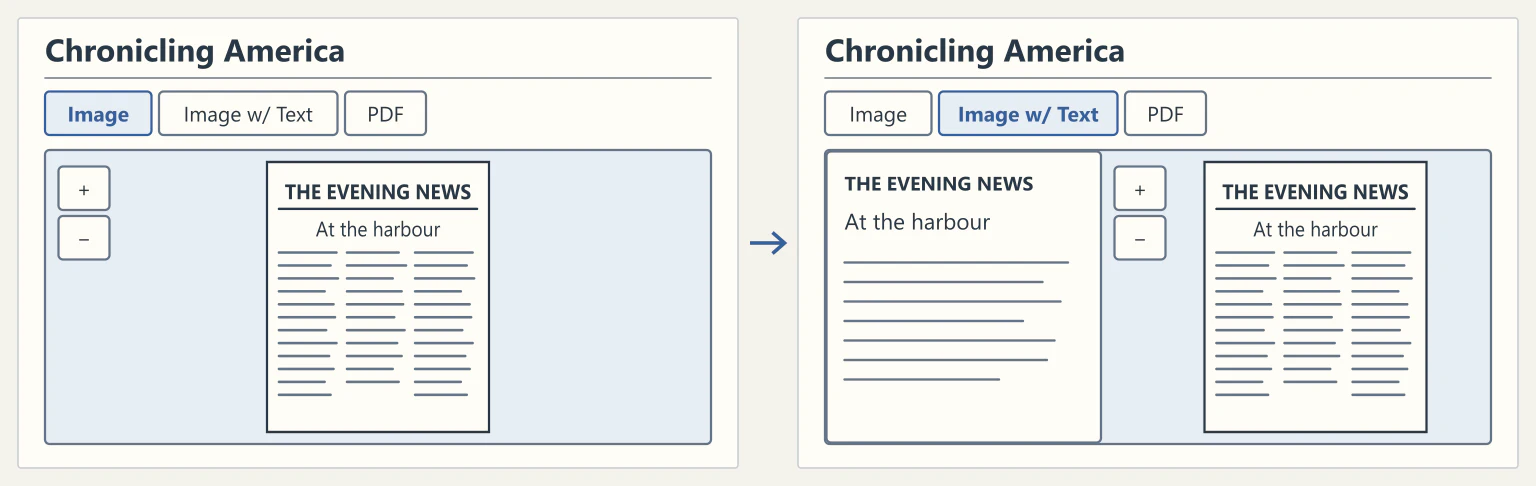
Chronicling America에서 신문 한 면을 열고 ‘Image w/Text’를 선택합니다. 지면 왼쪽에 문자 인식 결과가 나타나 인쇄된 원문과 판독 결과를 대조할 수 있습니다.
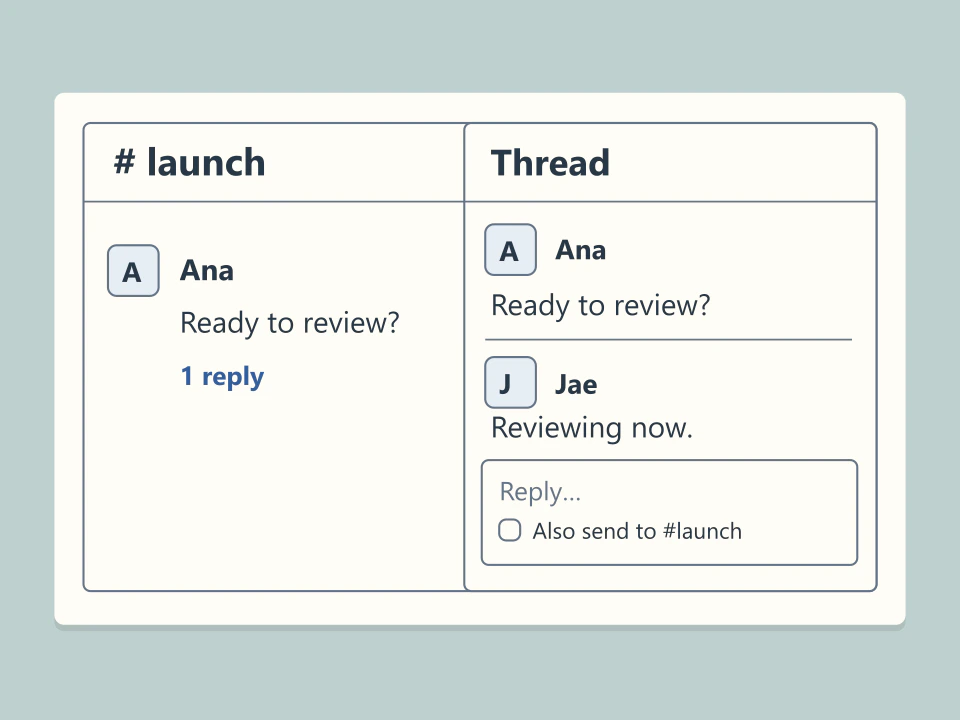
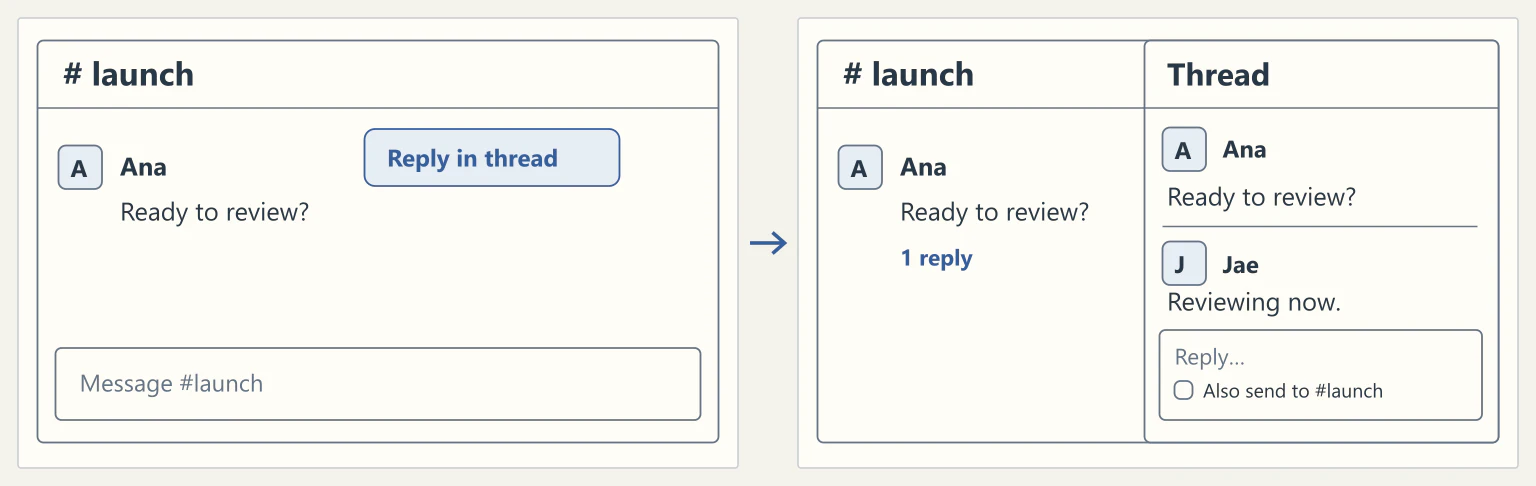
데스크톱에서 메시지에 마우스를 올리고 스레드 답장을 누르면 그 메시지에 대한 대화가 열립니다. 답글은 스레드에 모이고, 채널에도 보여야 하는 답글만 전송 전에 따로 선택할 수 있습니다.
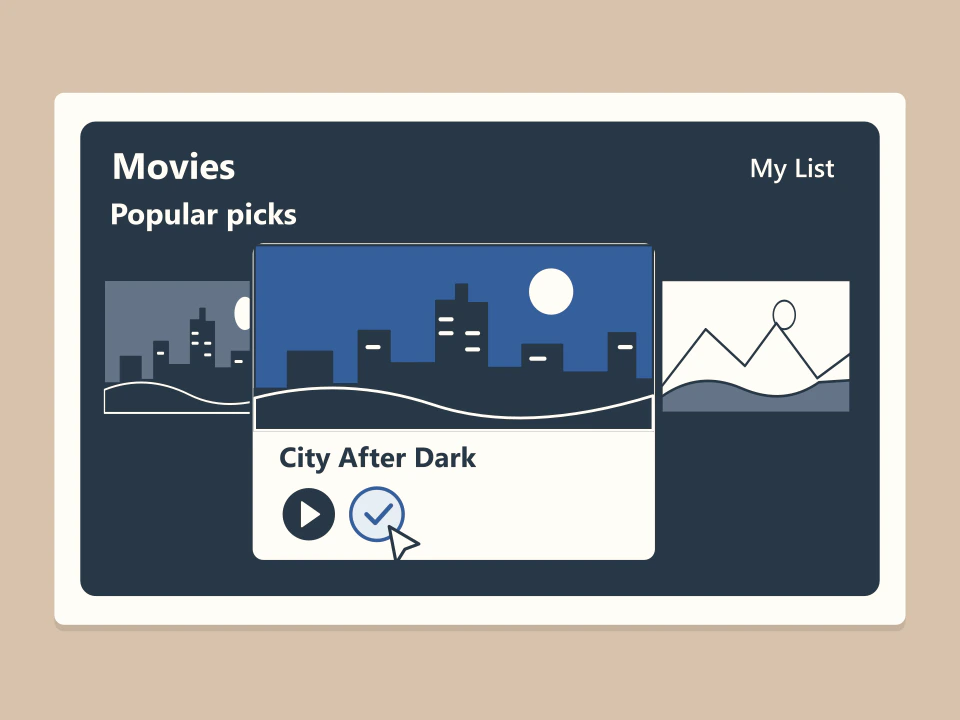
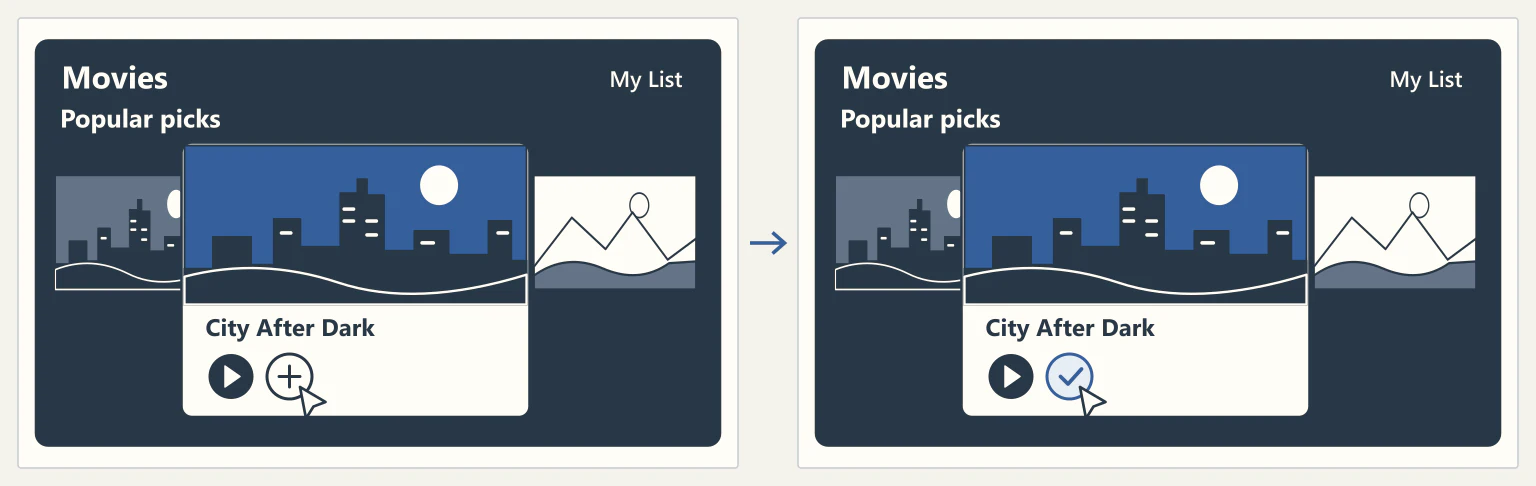
웹에서 영화나 시리즈 카드에 포인터를 올리고 더하기 아이콘을 누르면 내가 찜한 리스트에 담깁니다. 이미 담은 작품은 같은 자리의 체크 아이콘으로 뺄 수 있습니다.
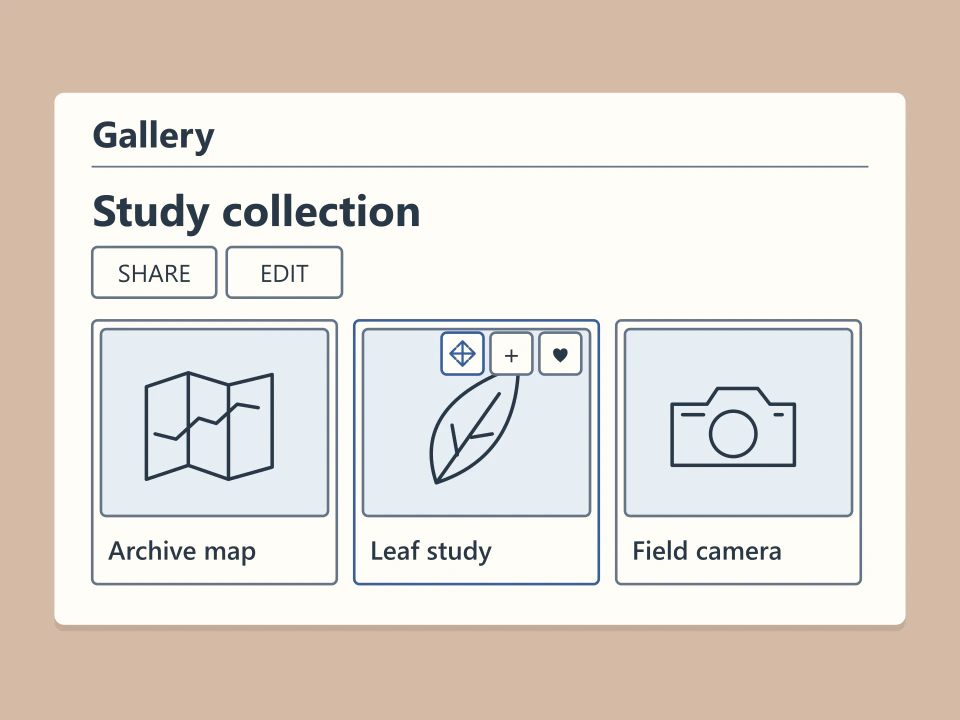
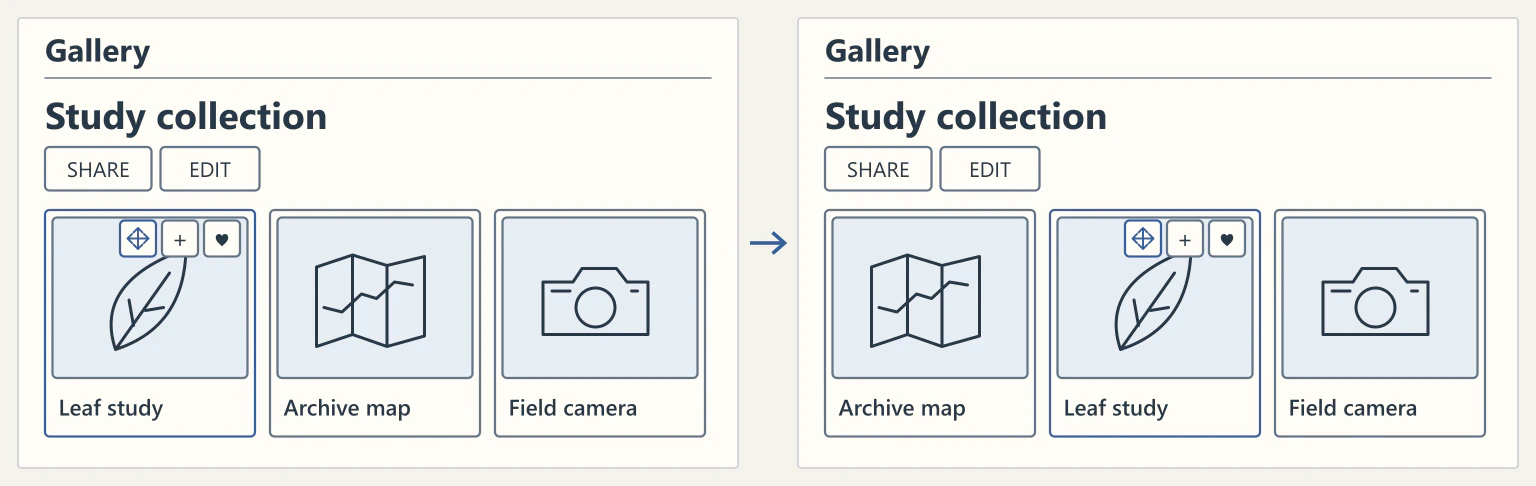
데스크톱에서 로그인한 뒤 내 갤러리의 작품에 마우스를 올리면 화살표 모양 손잡이가 나타납니다. 손잡이를 새 위치로 끌어 놓으면 작품 순서가 바뀝니다.
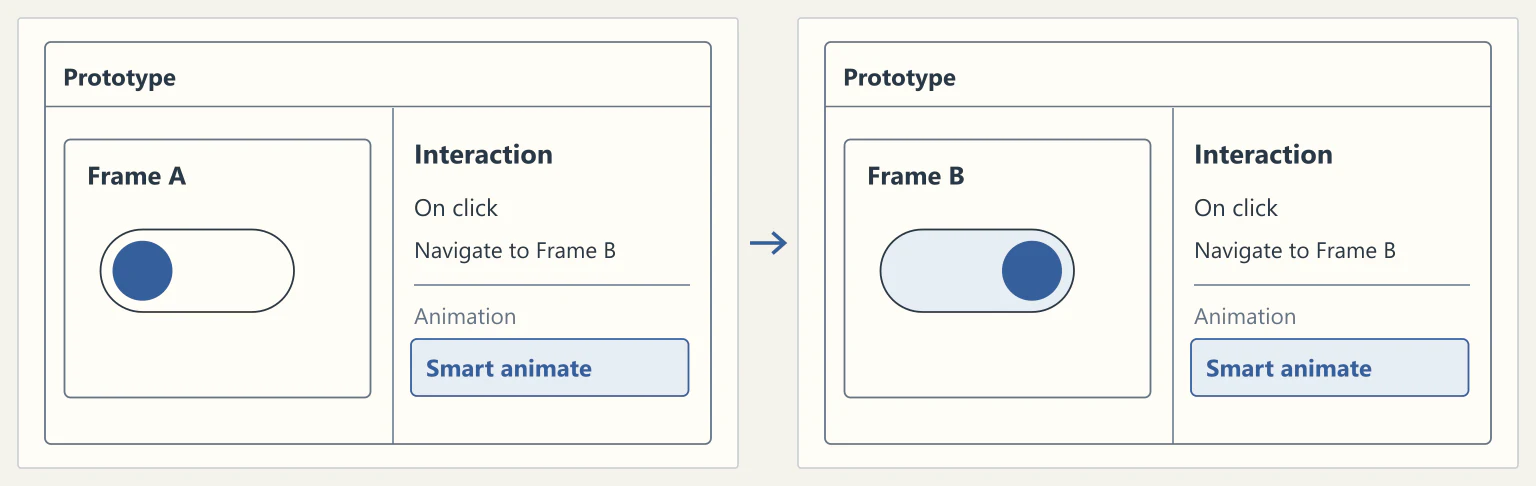
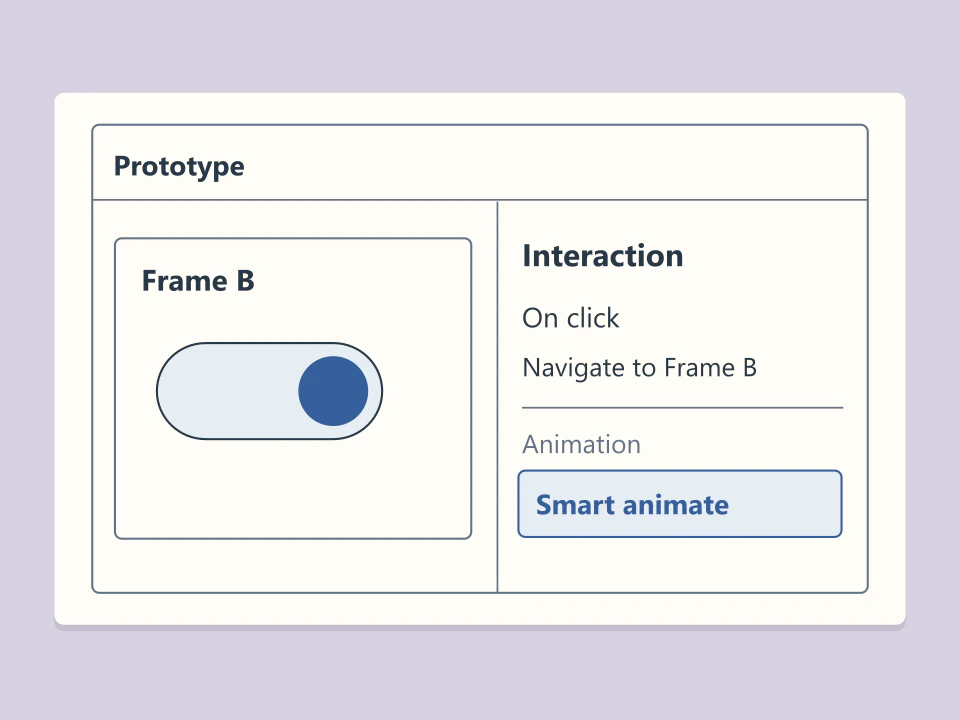
두 프레임에서 대응하는 레이어의 이름과 계층을 맞추고 프로토타입 전환에 Smart animate를 지정합니다. 다음 프레임에서 위치를 바꿔 두면 재생할 때 그 요소가 원래 자리에서 새 위치까지 움직입니다.
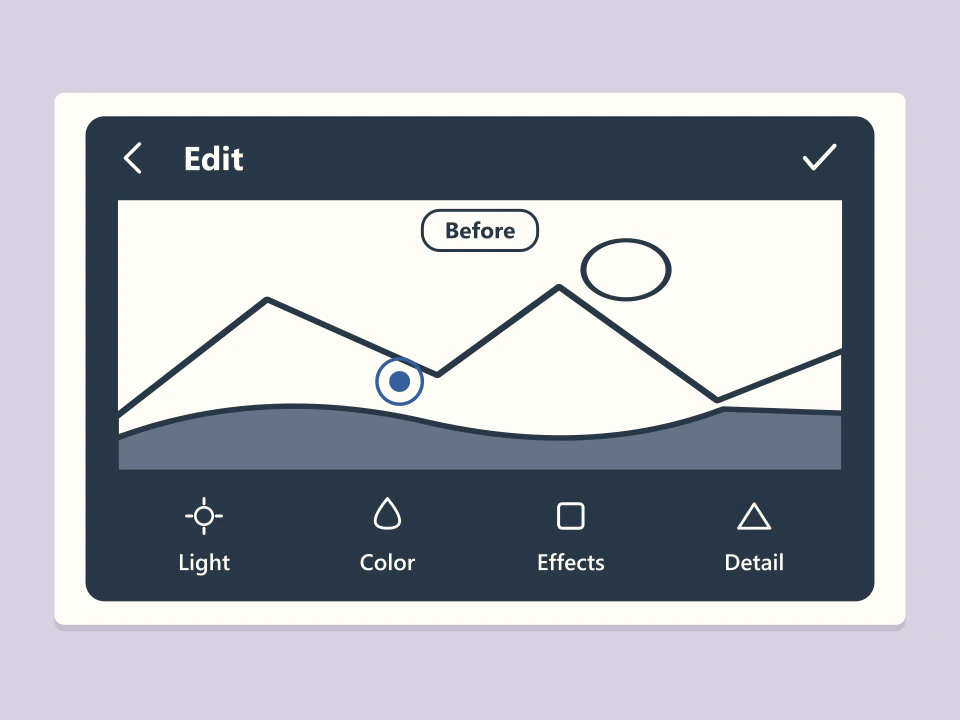
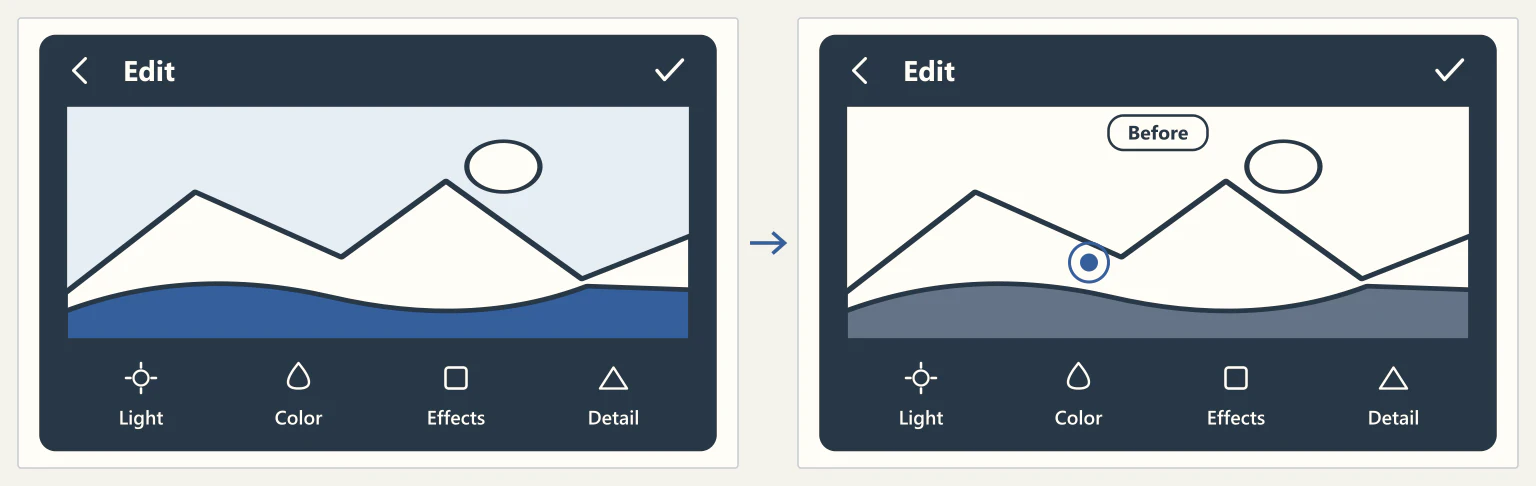
모바일 편집 화면에서 사진을 길게 누르면 보정 전 사진을 확인할 수 있습니다. 손을 떼면 편집 중인 모습이 다시 보여 같은 구도에서 색과 밝기를 비교할 수 있습니다.
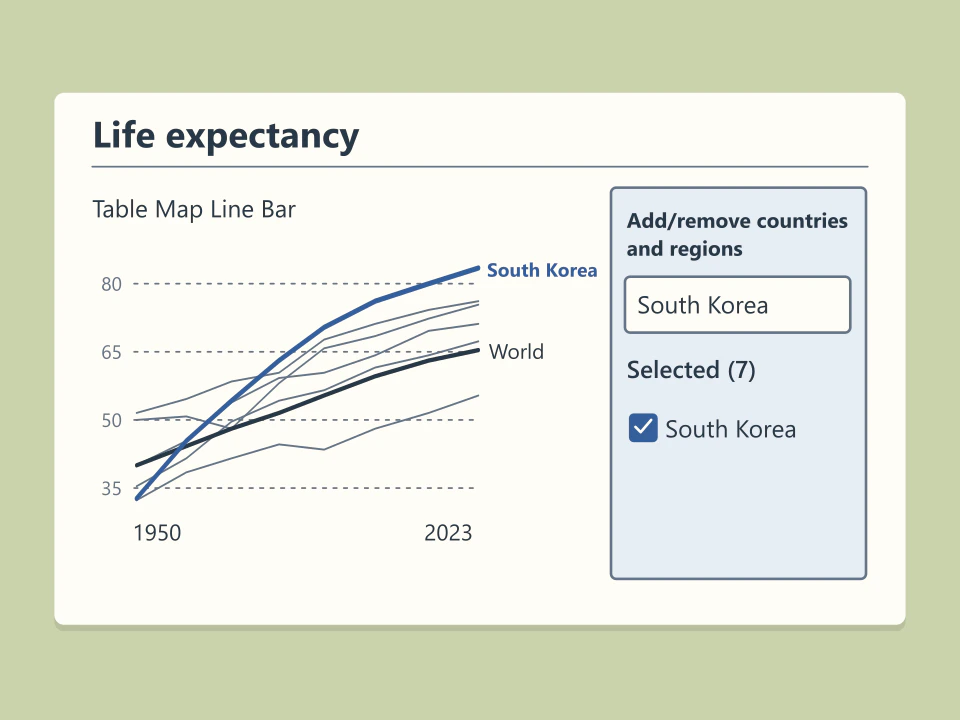
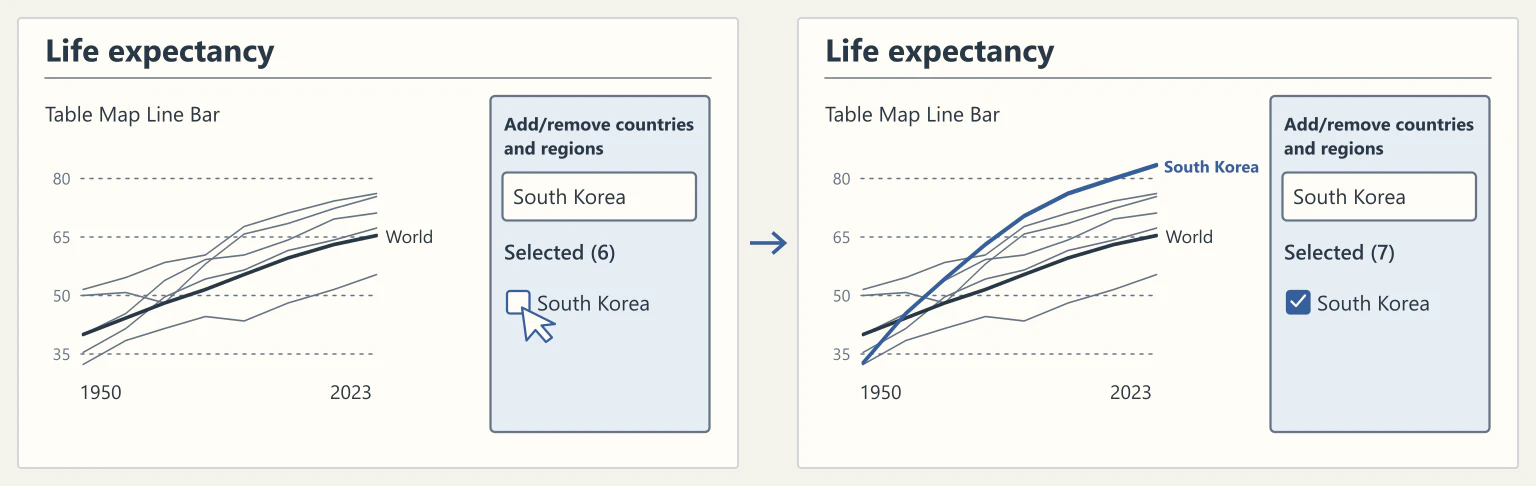
기대수명 차트의 국가·지역 선택 창에서 이름을 검색해 추가하면 해당 지역의 추이가 그래프에 함께 표시됩니다. 선택을 해제하면 그 지역의 계열만 빠집니다.
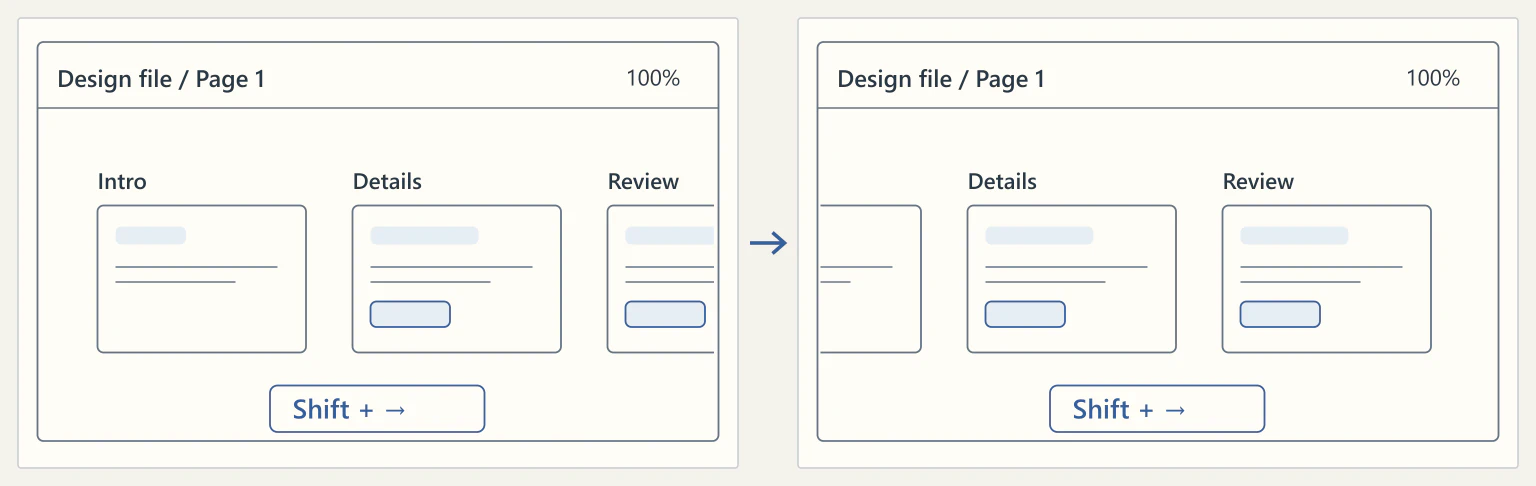
아무것도 선택하지 않은 상태에서 방향키를 누르면 캔버스에서 보는 위치가 이동합니다. Shift를 함께 누르면 더 멀리 이동하고, ⌘ 또는 Ctrl과 +, − 키로 배율을 조절할 수 있습니다.
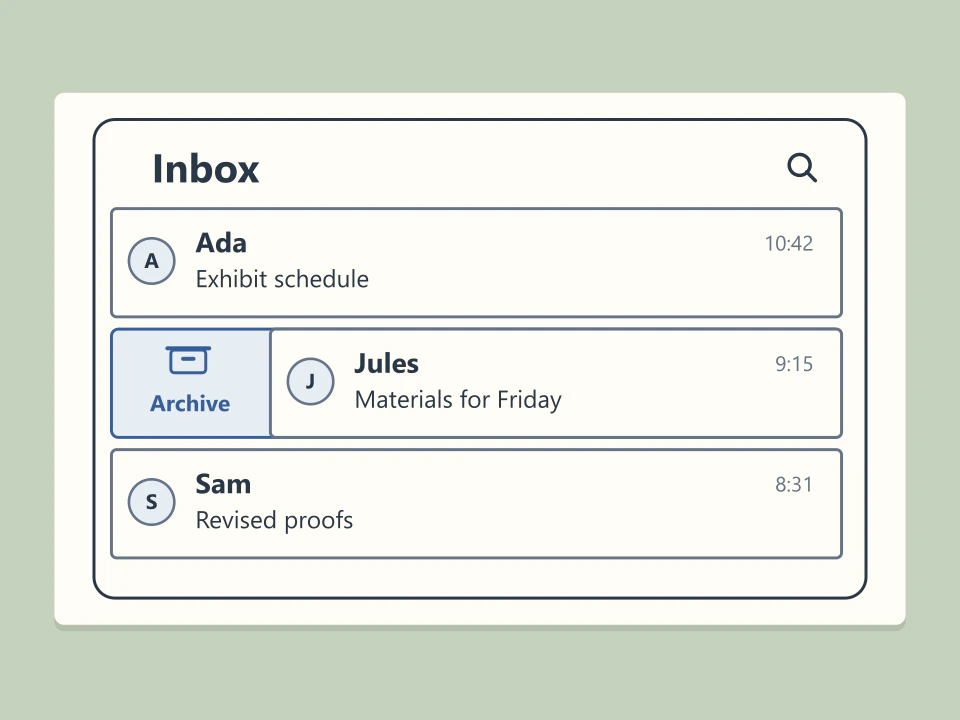
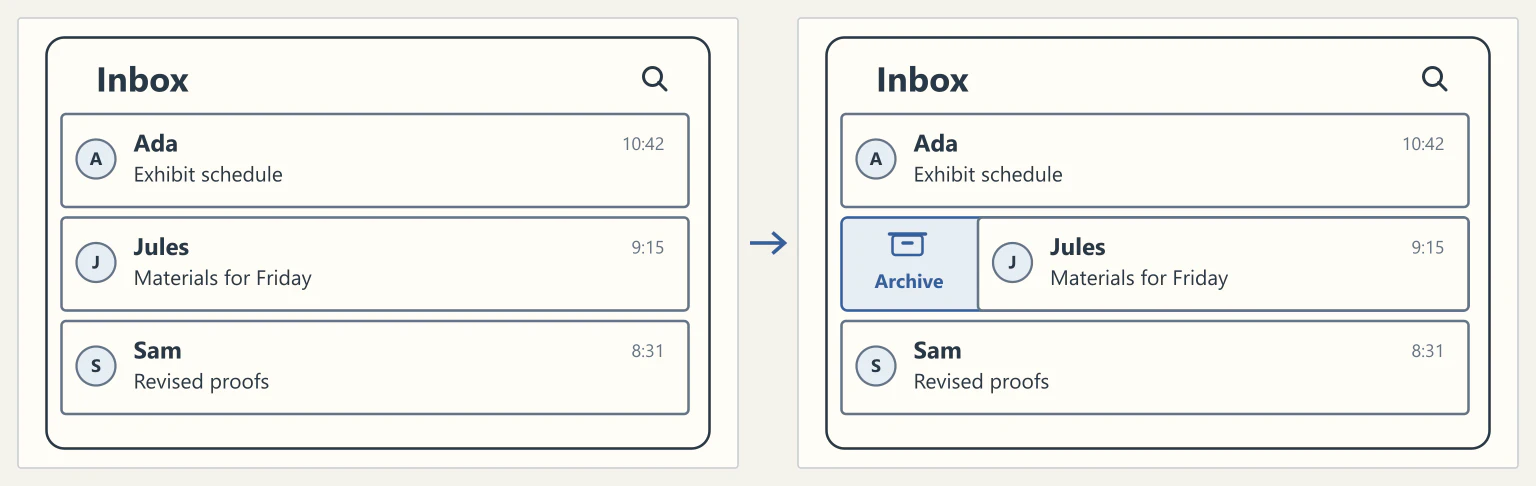
모바일 메일 목록의 기본 설정에서는 메시지를 오른쪽으로 밀면 보관하고 왼쪽으로 밀면 삭제합니다. 설정에서 왼쪽·오른쪽 각각 짧게 밀 때와 길게 밀 때의 동작을 바꿀 수 있습니다.
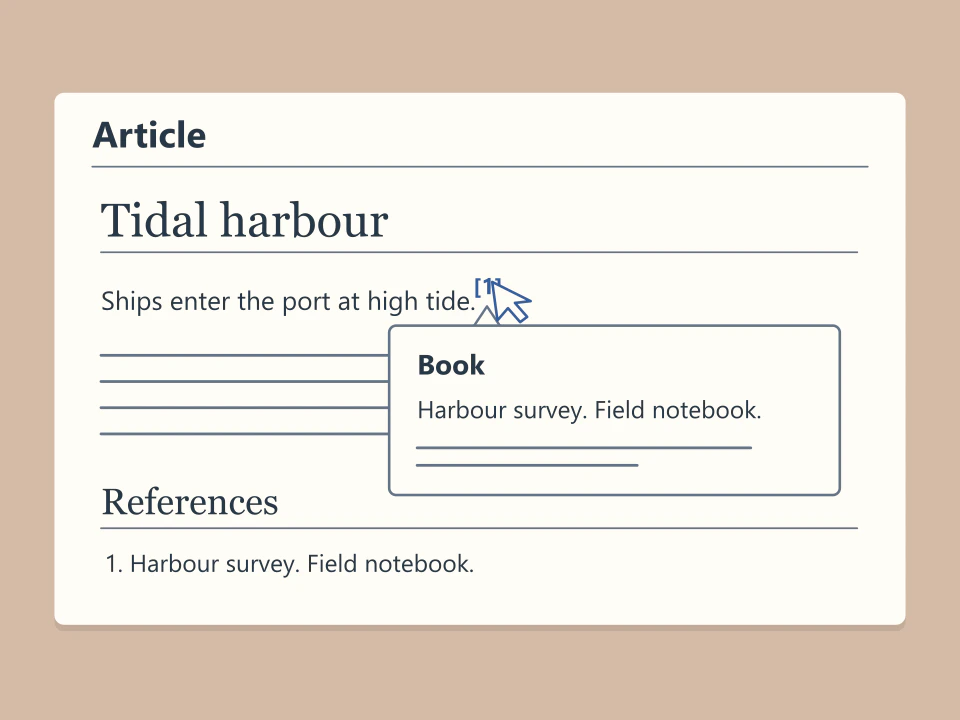
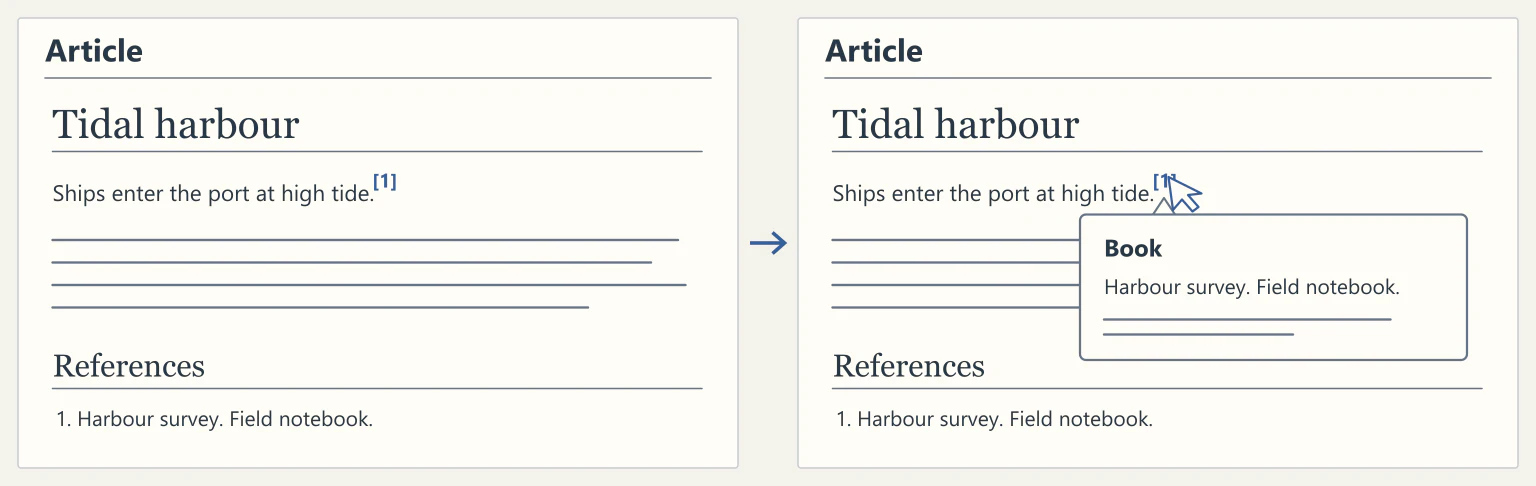
각주 미리보기가 켜진 문서에서 본문의 각주 번호 위에 마우스를 올리면 출처가 작은 창에 뜹니다. 각주가 길면 그 창 안에서 스크롤해 나머지를 읽을 수 있습니다.
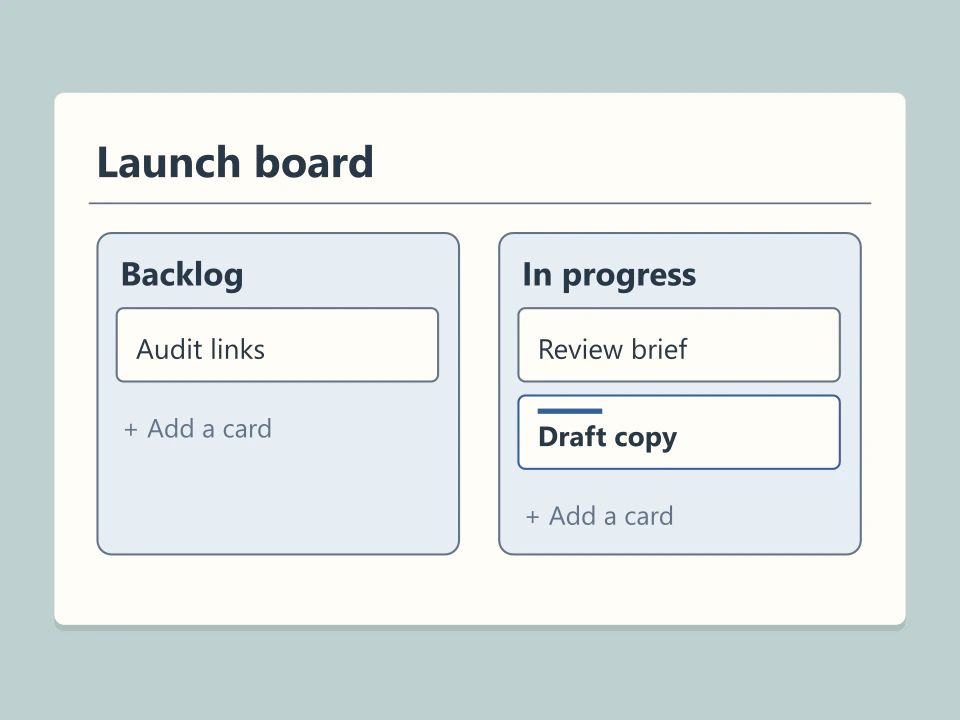
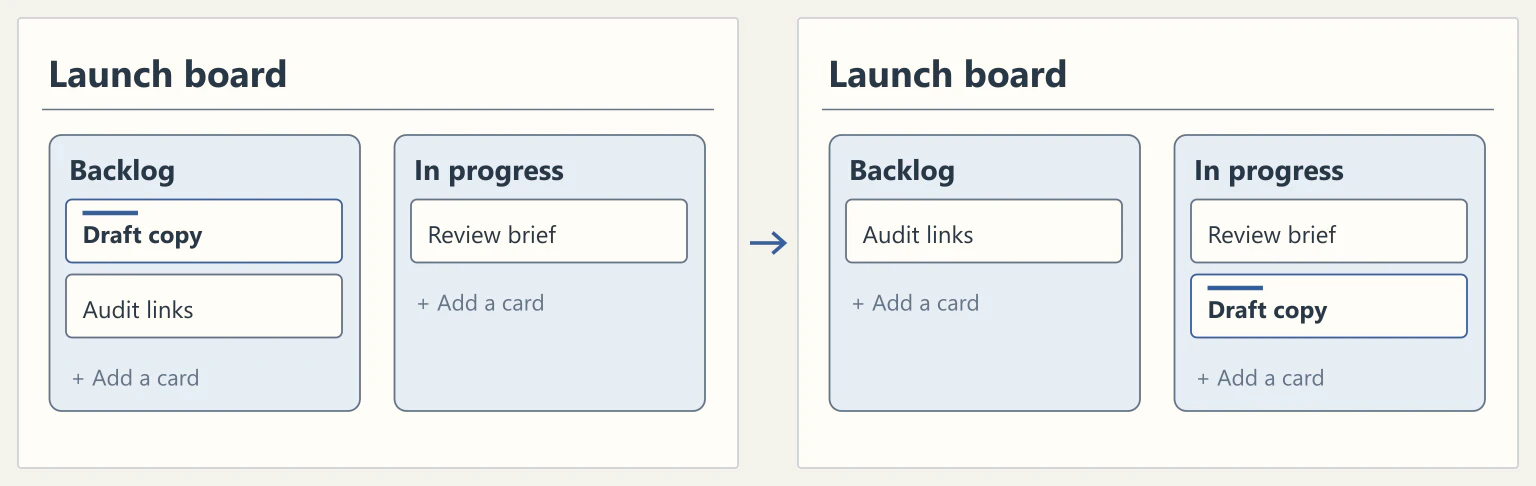
카드를 잡고 같은 목록 안에서 위아래로 옮기면 일할 순서를 바꿀 수 있습니다. 카드를 다른 목록에 놓으면 그 목록으로 이동해, 할 일을 진행 중으로 넘기는 식으로 쓸 수 있습니다.
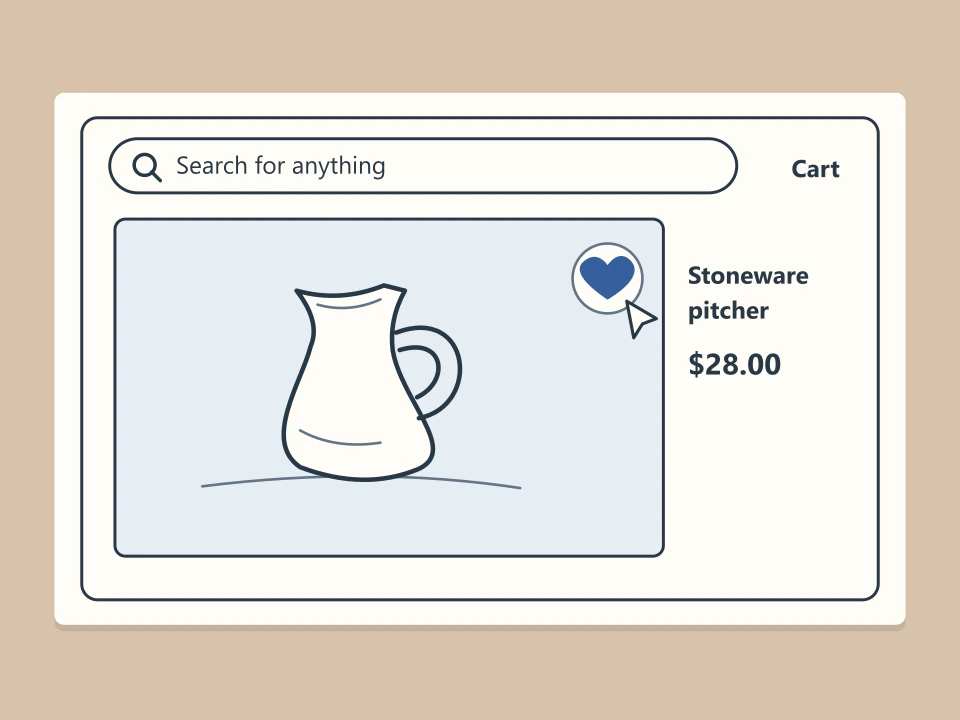
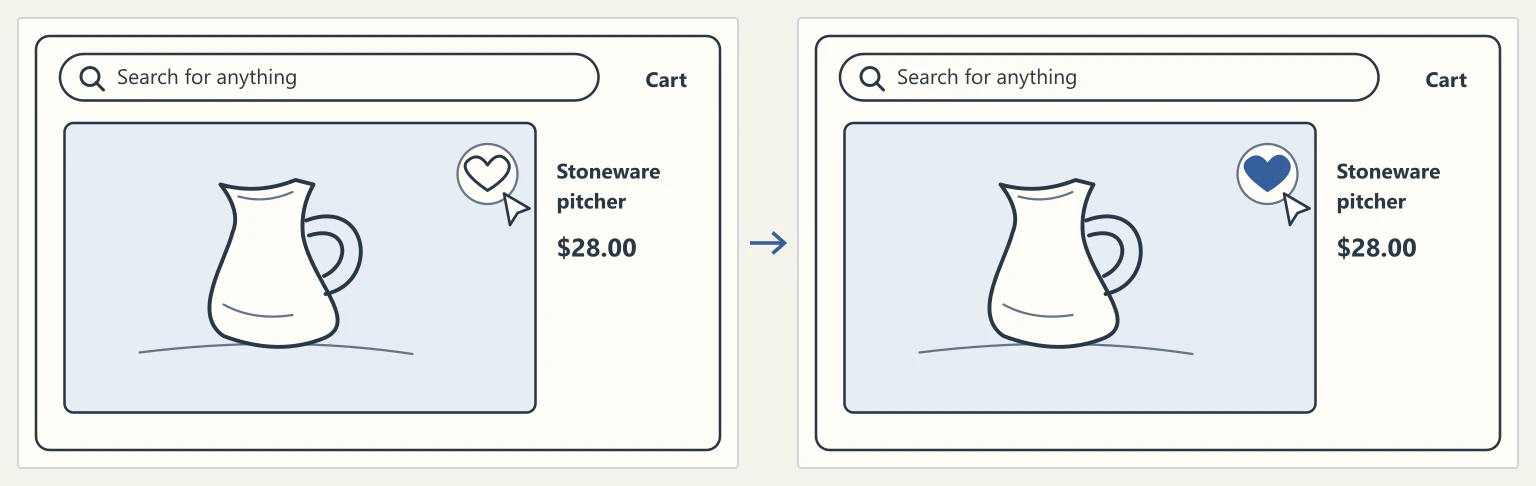
상품에 붙은 하트를 누르면 즐겨찾기에 담깁니다. 저장한 상품은 나중에 다시 찾아보거나, 선물 후보처럼 한 목적에 맞는 컬렉션으로 모을 수 있습니다.
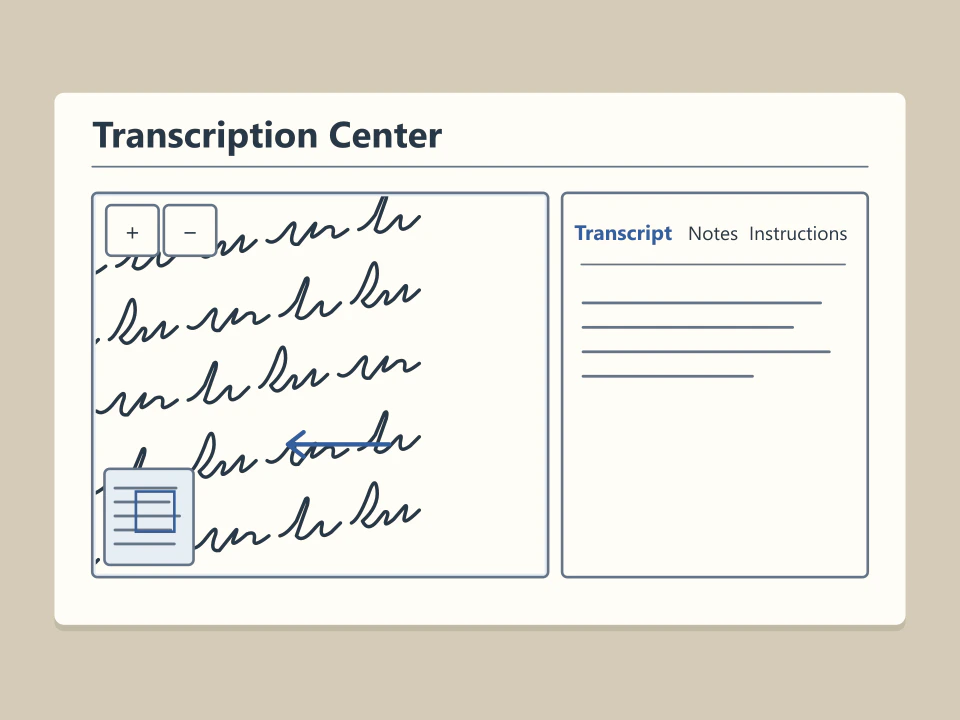
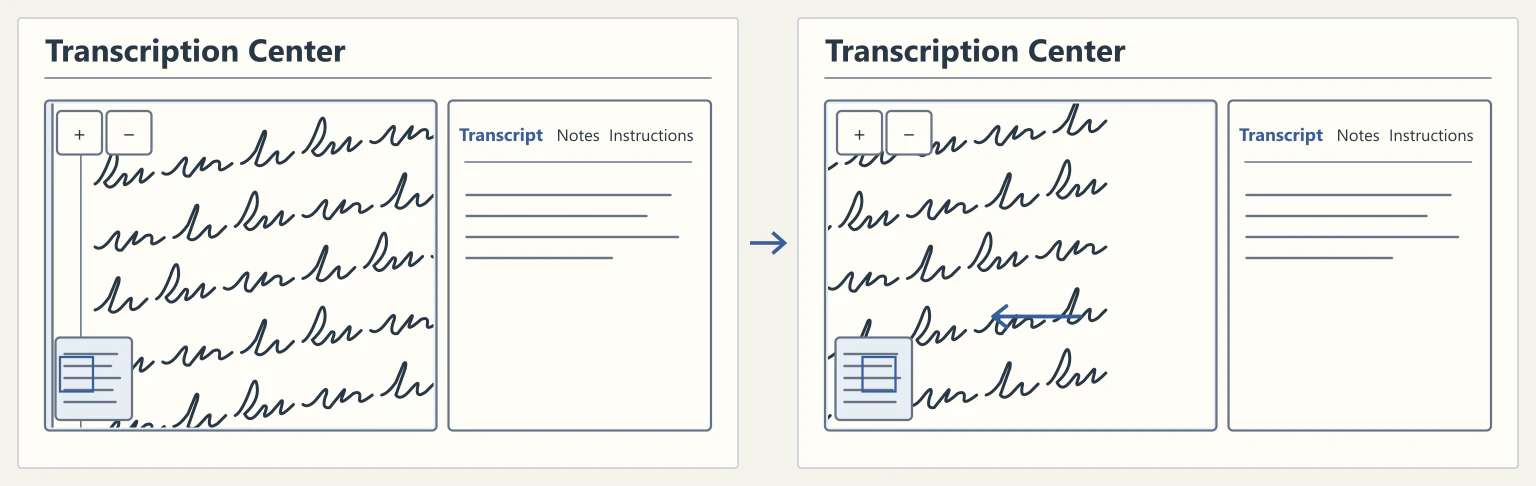
전사할 문서에서 알아보기 어려운 글자를 확대해 살펴봅니다. 확대된 지면을 옆으로 이동하면 글자 크기를 유지한 채 같은 줄의 다음 부분을 읽을 수 있습니다.
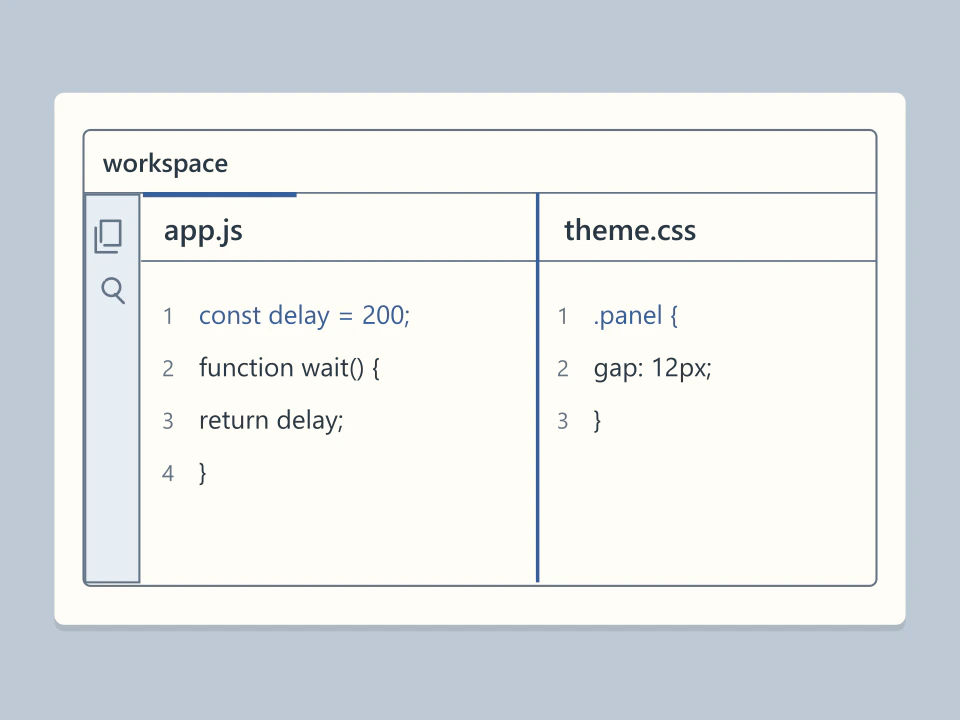
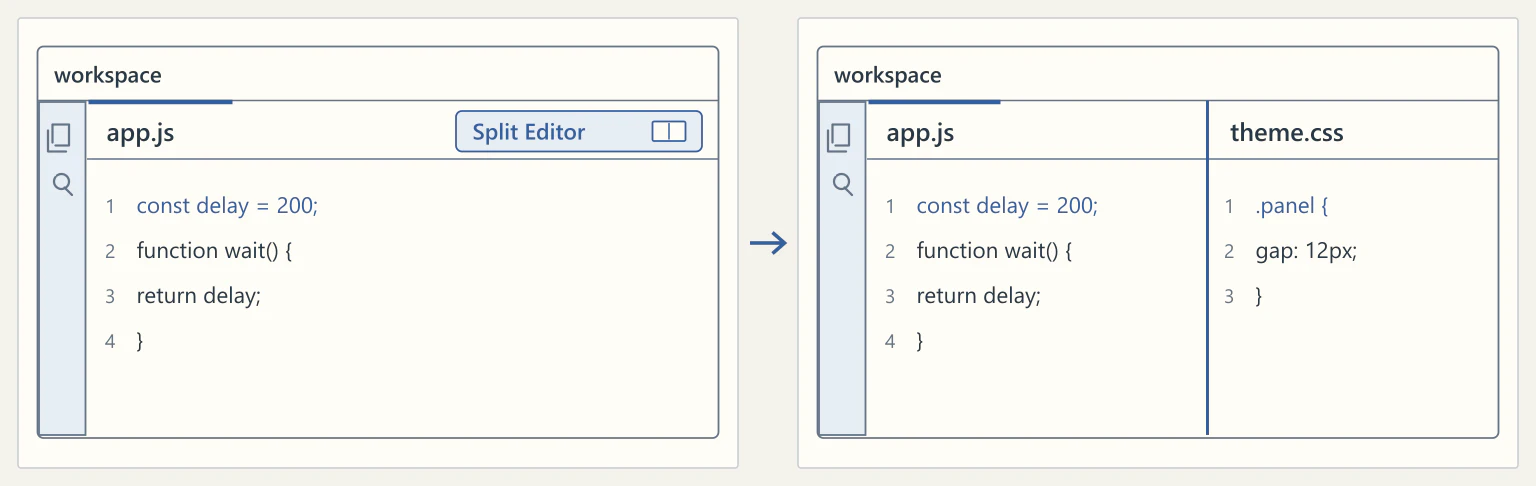
편집기를 분할하면 새 편집기 그룹이 열려 두 파일을 옆에 두고 읽을 수 있습니다. 한쪽에 긴 코드가 있으면 편집기 크기를 조절해 그쪽에 더 많은 공간을 줄 수 있습니다.
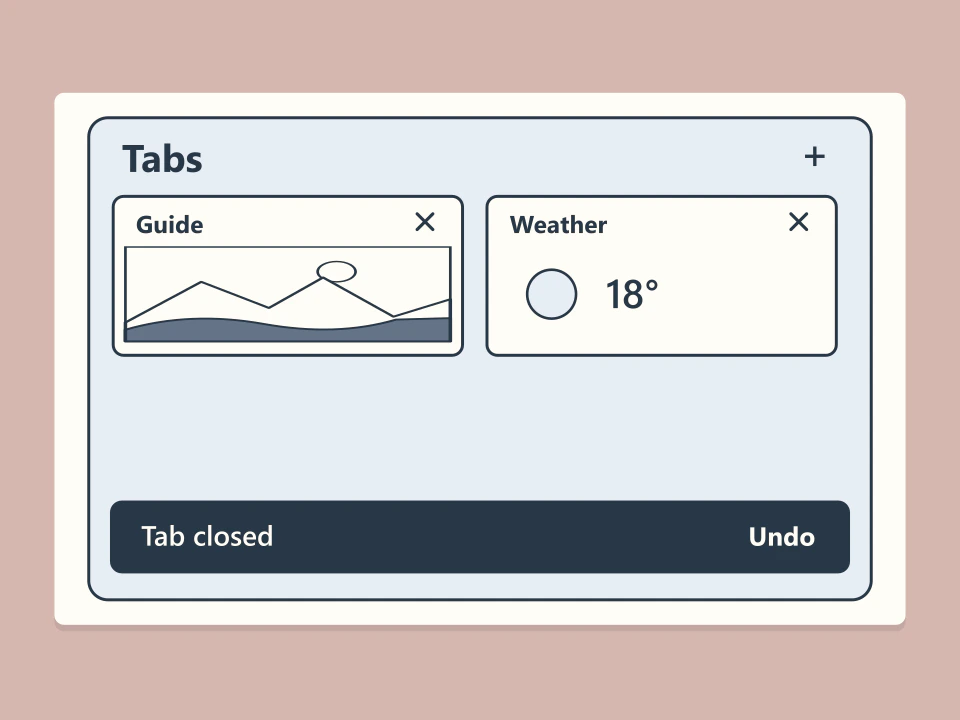
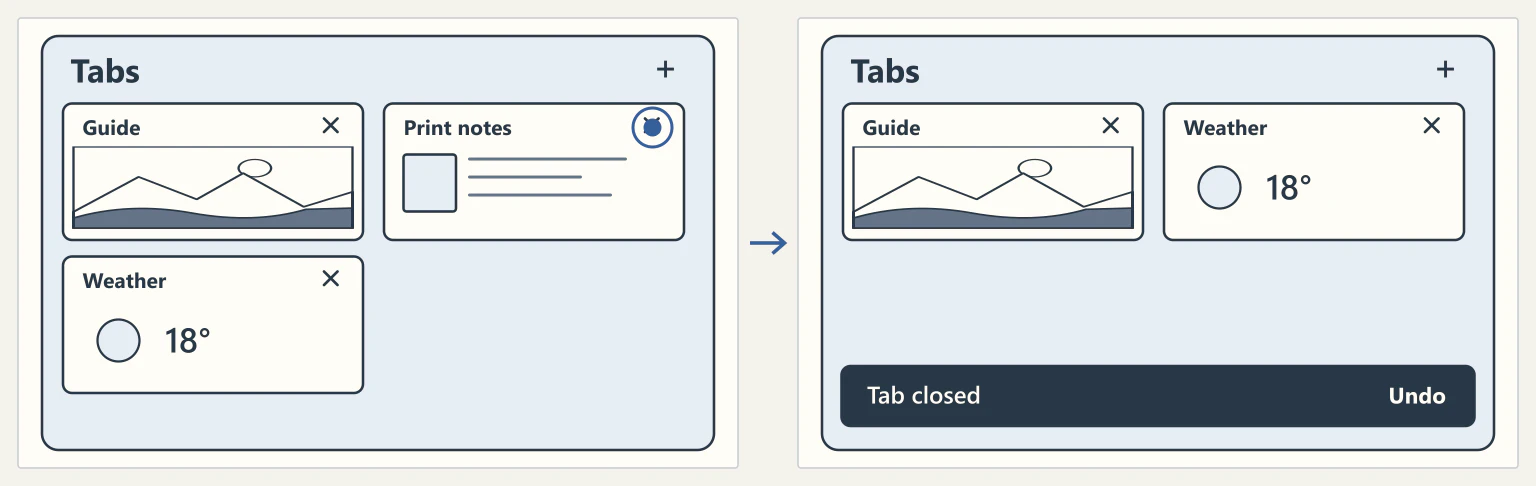
Android의 탭 목록에서 탭을 닫으면 잠깐 알림이 표시됩니다. 사라지기 전에 실행 취소를 누르면 방금 닫은 탭이 다시 열립니다.
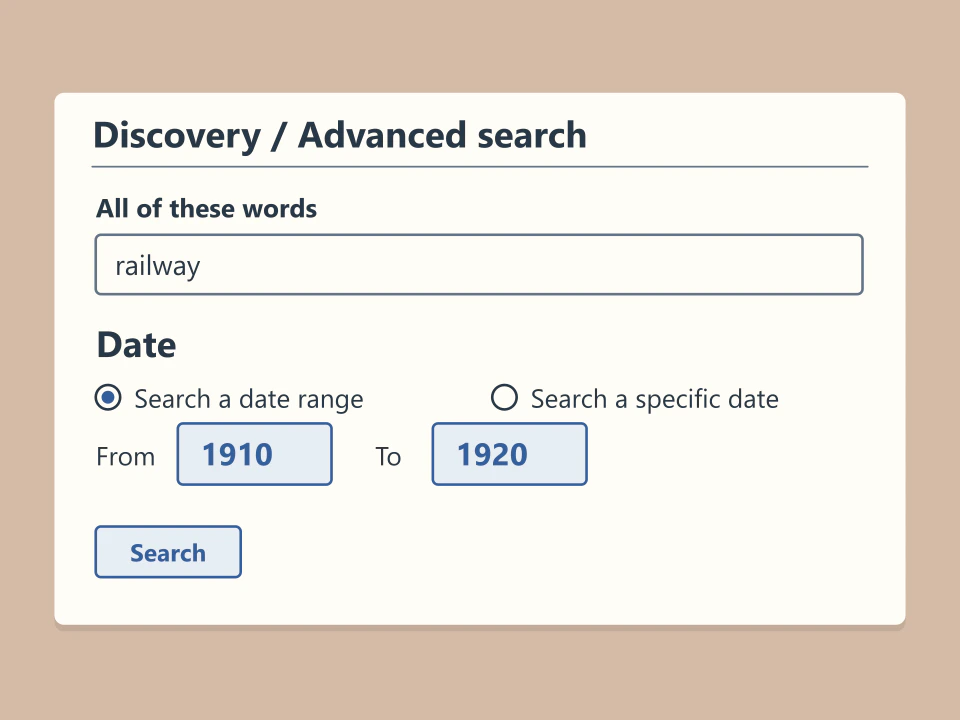
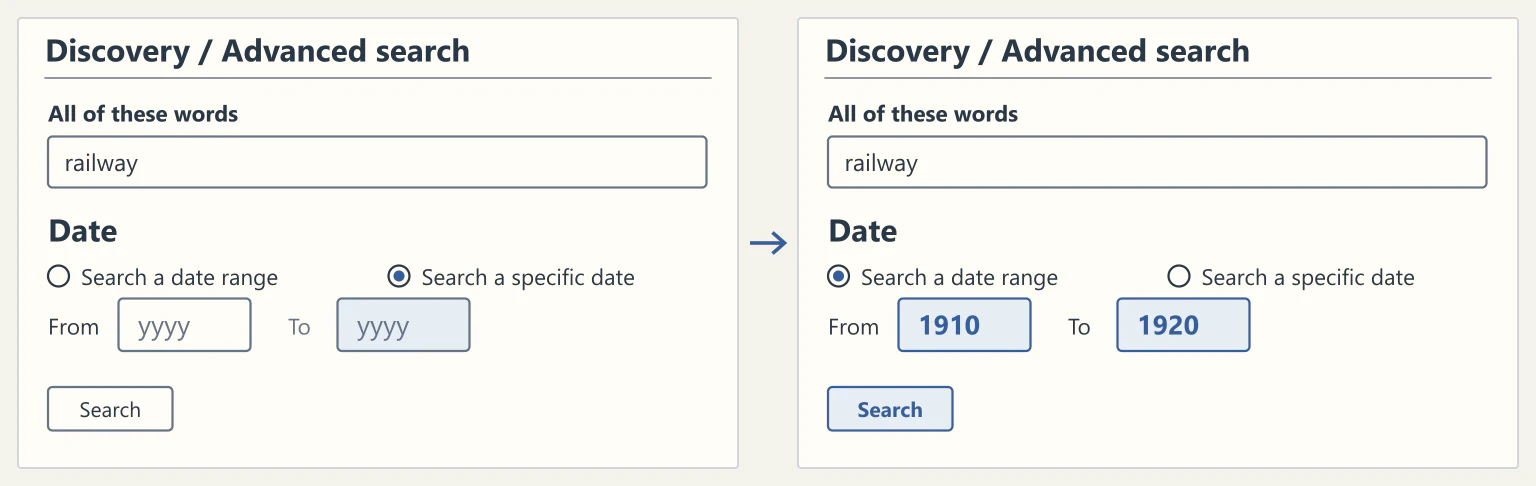
Discovery 상세 검색에서 기간 검색을 고르면 시작 연도와 종료 연도를 입력할 수 있습니다. 두 연도와 검색어를 함께 제출해 해당 기간에 걸친 기록물을 찾습니다.
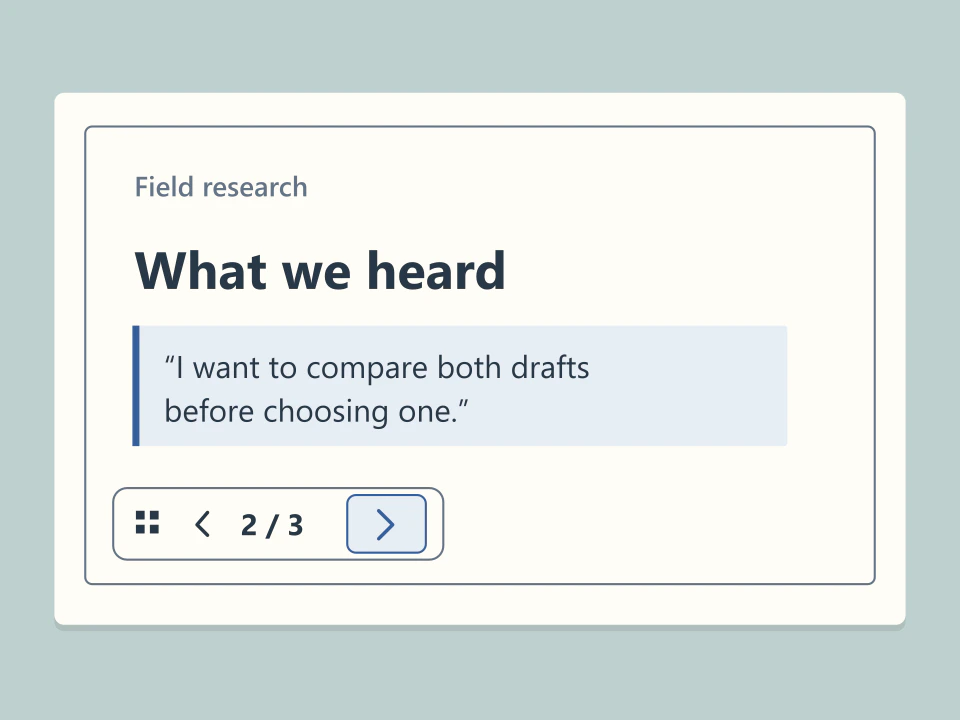
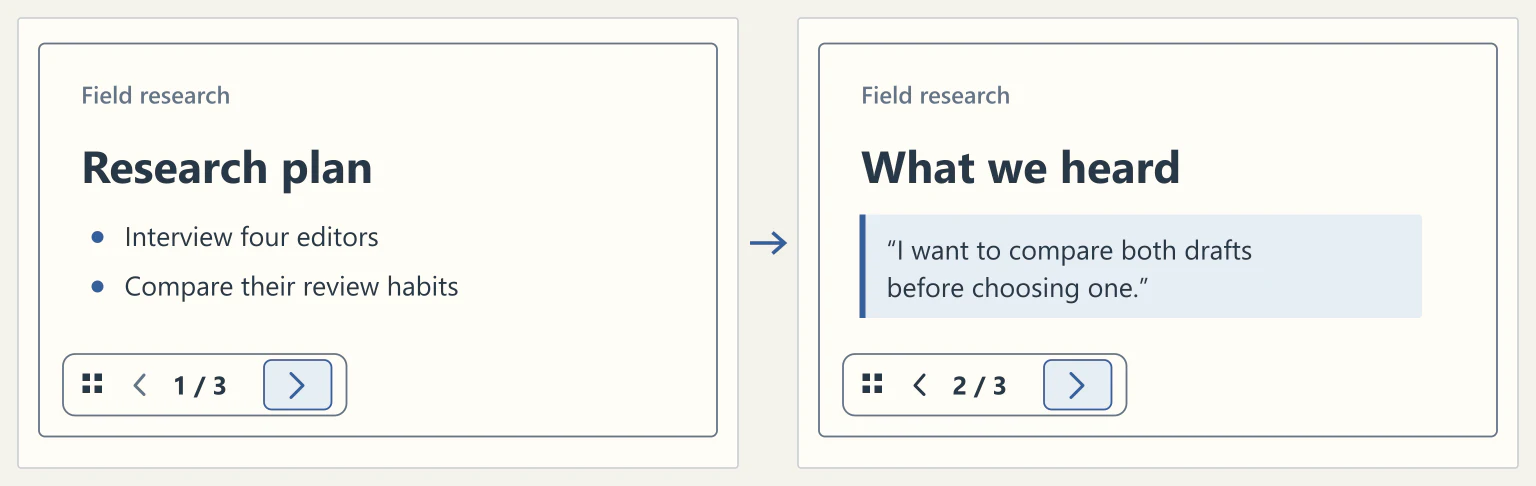
발표 모드에서 방향키나 화면의 화살표를 누르면 보드의 프레임을 순서대로 넘길 수 있습니다. 중간 장면으로 바로 가려면 슬라이드 패널을 열고 격자에서 원하는 프레임을 선택합니다.
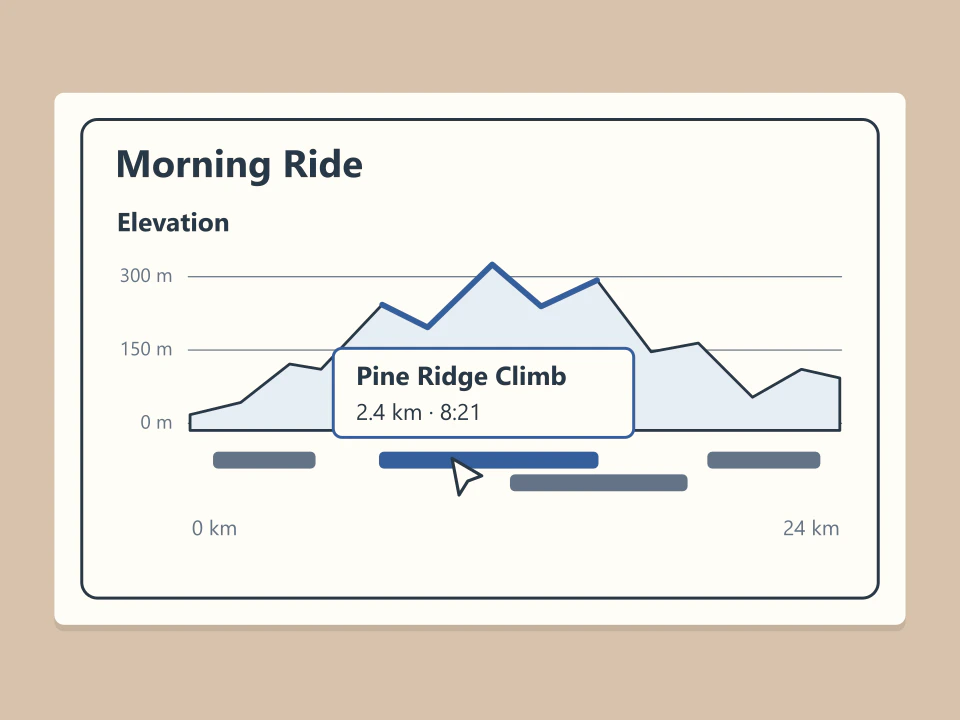
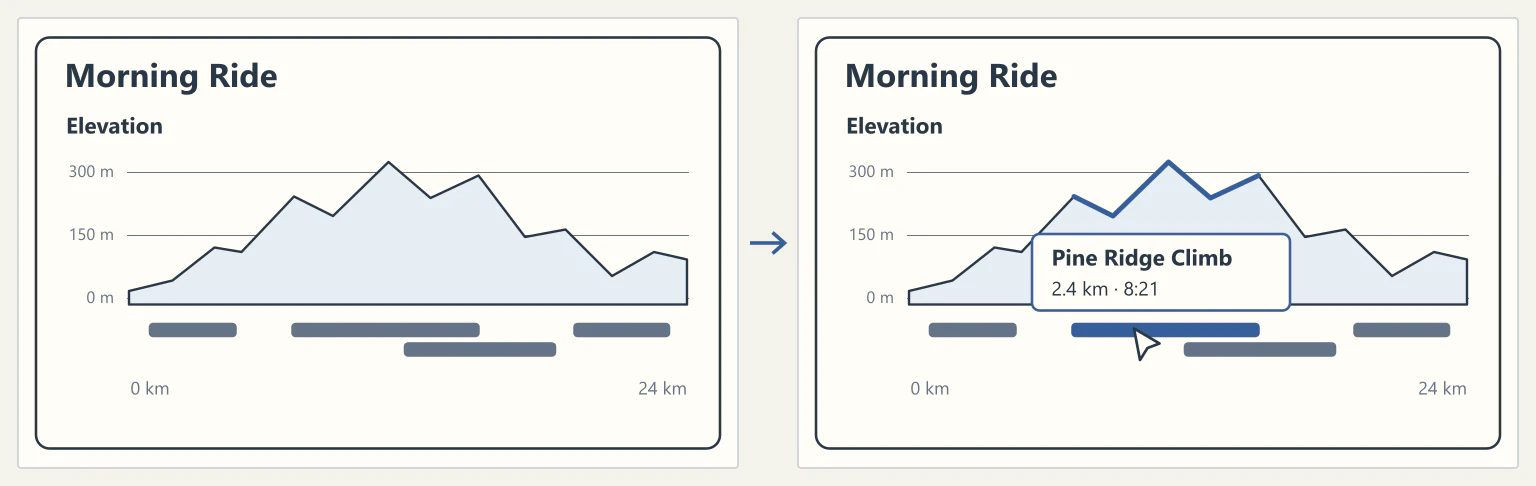
라이딩 활동 페이지의 고도 차트 아래에는 달린 구간이 막대로 표시됩니다. 막대에 포인터를 올리면 해당 구간의 요약이 나타나고, 클릭하면 그 구간의 주행 분석이 열립니다.