
Colocar dos ventanas en paralelo con un menú de mosaico
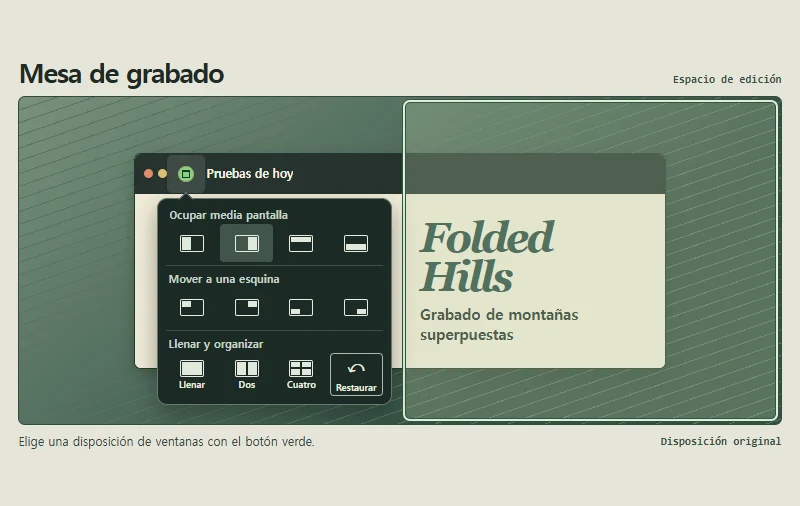
Al elegir un diseño en el botón verde, la ventana activa ocupa la zona seleccionada del escritorio.
 Probar la interacción
Cuándo usarla
Colocar un manuscrito junto a las notas de producción o ampliar una sola ventana.
Cómo funciona
Las mitades y los cuartos colocan la ventana activa. Los diseños de dos y cuatro ventanas también ordenan las demás. Al pasar el puntero o mover el foco se muestra una vista previa. La selección aplica el diseño, Esc cierra la vista previa y la opción de restaurar recupera la disposición inicial.
Cómo probarla
- iOS
- En esta demo web, toca el botón verde y elige un diseño. Prueba el de dos ventanas para leer ambos documentos en paralelo.
- Android
- En esta demo web, toca el botón verde y elige una mitad o un cuarto. Abre de nuevo el menú para restaurar la disposición inicial.
- PC
- Deja el puntero un momento sobre el botón verde o haz clic en él. Pasa por una opción para ver el destino y haz clic para aplicarla. Con el teclado, elige la opción y pulsa Intro.
Archivos del ejemplo y guía de implementación
Elige un dispositivo en la demo y guarda el ejemplo en tu colección. Desde allí puedes descargar el HTML y las notas en un ZIP.