
어디에 쓰나요?
목록을 보던 위치에서 한 작품의 정보를 자세히 읽을 때.
어떻게 움직이나요?
- iOS
- 선택한 작품을 아래에서 올라오는 둥근 시트에 크게 표시합니다. 열리면 뒤의 목록 조작을 막습니다. 손잡이를 아래로 끌거나 닫기·배경·Escape로 닫으면 선택한 행으로 초점이 돌아갑니다. 동작 줄이기에서는 즉시 엽니다.
- Android
- 선택한 작품과 정보를 나란히 놓은 하단 시트를 엽니다. 열리면 뒤의 목록 조작을 막습니다. 손잡이를 아래로 끌거나 닫기·배경·Escape로 닫으면 선택한 행으로 초점이 돌아갑니다. 동작 줄이기에서는 즉시 엽니다.
- PC
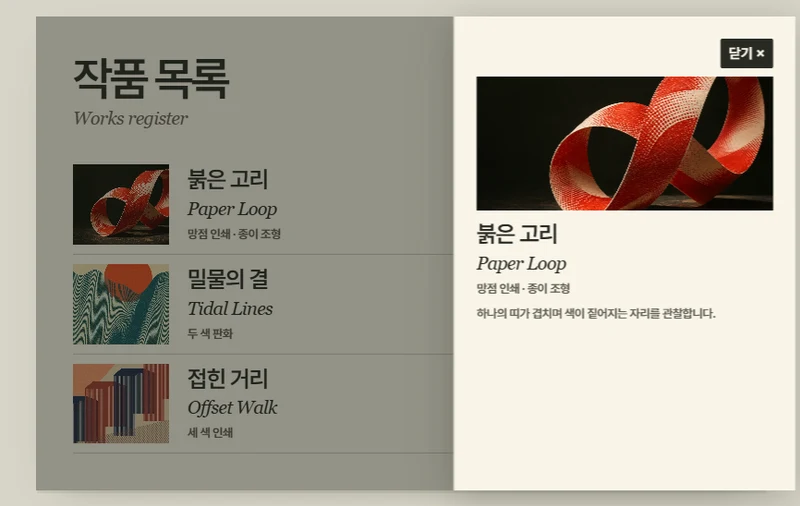
- 작품 세 점을 세로로 놓고 각 행 오른쪽에 ‘기록 보기’를 둡니다. 선택한 작품의 이미지와 해설이 오른쪽에서 330ms 동안 들어옵니다. 패널 폭은 목록 너비의 75%, 최대 370px입니다. 열리면 뒤의 목록을 어둡게 하고 조작을 막으며 닫기 버튼에 초점을 둡니다. 닫기·배경·Escape로 닫으면 선택한 행의 버튼으로 돌아갑니다. 동작 줄이기에서는 즉시 엽니다.
조작 방법
- iOS · Android
- 기록 보기를 눌러 아래에서 작품 기록을 여세요. 손잡이를 아래로 끌거나 닫기를 누르세요.
- PC
- 작품의 ‘기록 보기’를 눌러 목록 옆에 상세 기록을 여세요.
예제 파일과 구현 문서
체험 창에서 원하는 기기를 선택해 담으면 실행 HTML과 적용 문서를 ZIP으로 받을 수 있습니다.