 Ficha del sitio
Diseño y desarrolloElementos 2 · Interacciones 2
 motionlab
Explora los elementos y las interacciones de cada servicio y prueba sus ejemplos de movimiento.
35 sitios web
Fuentes y condiciones de usoReproduce un boceto para ver la interacción de cada producto o amplíalo para comparar los dos estados.
No se encontraron estudios. Prueba otro término, cambia la fuente o restablece los filtros.
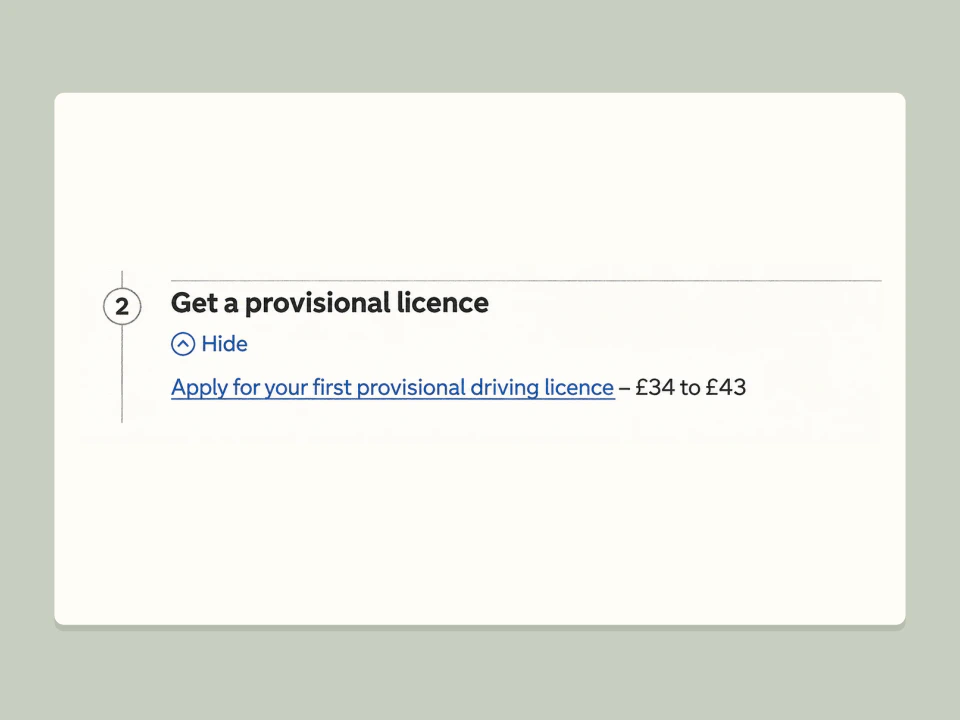
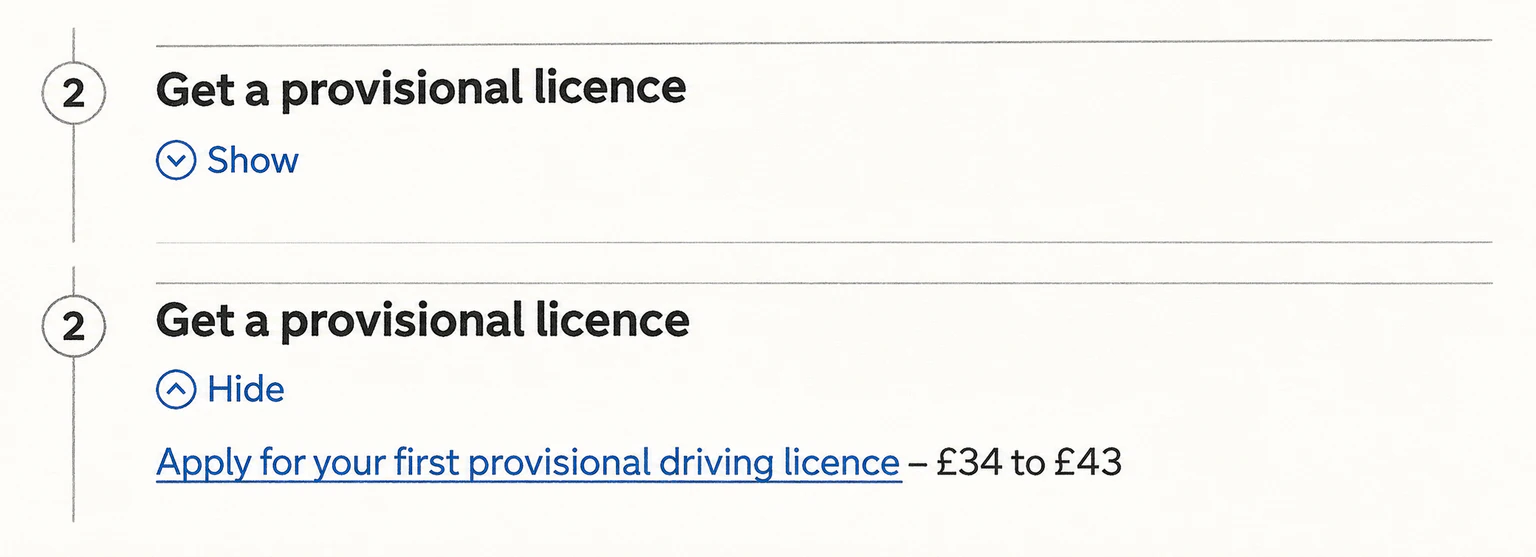
Despliega el segundo paso de la guía de conducción para ver el enlace de solicitud del permiso provisional y su coste.
Design Museum · Diseño del año, 2013 ↗

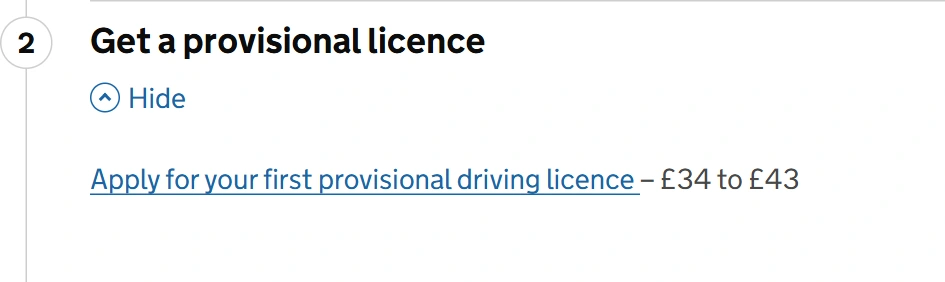
Al abrir el paso 2, aparecen el enlace para solicitar el permiso provisional y su precio.
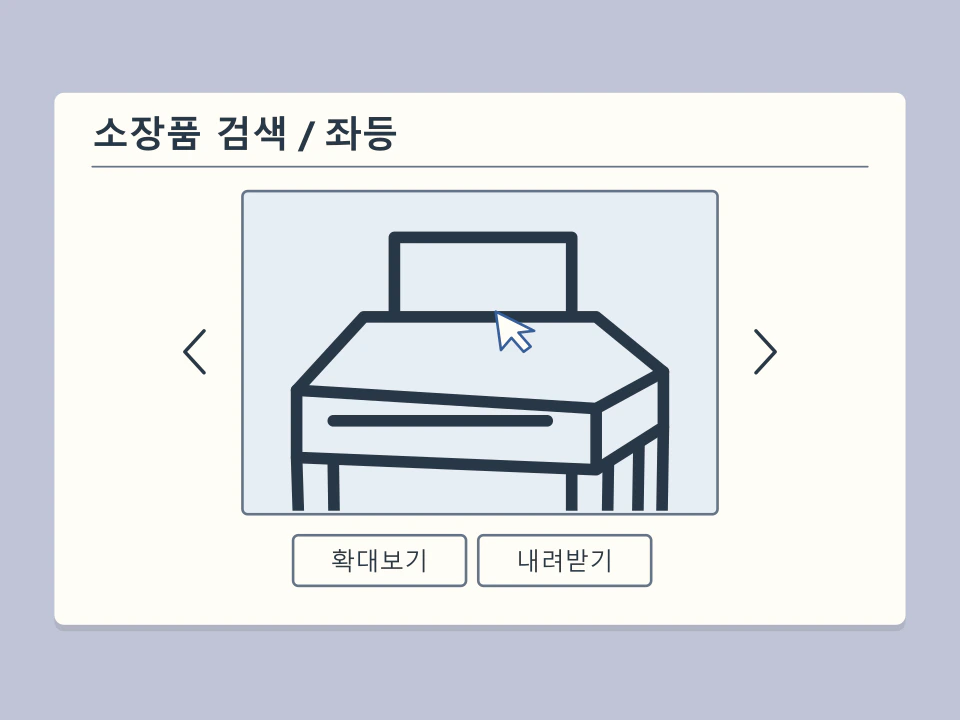
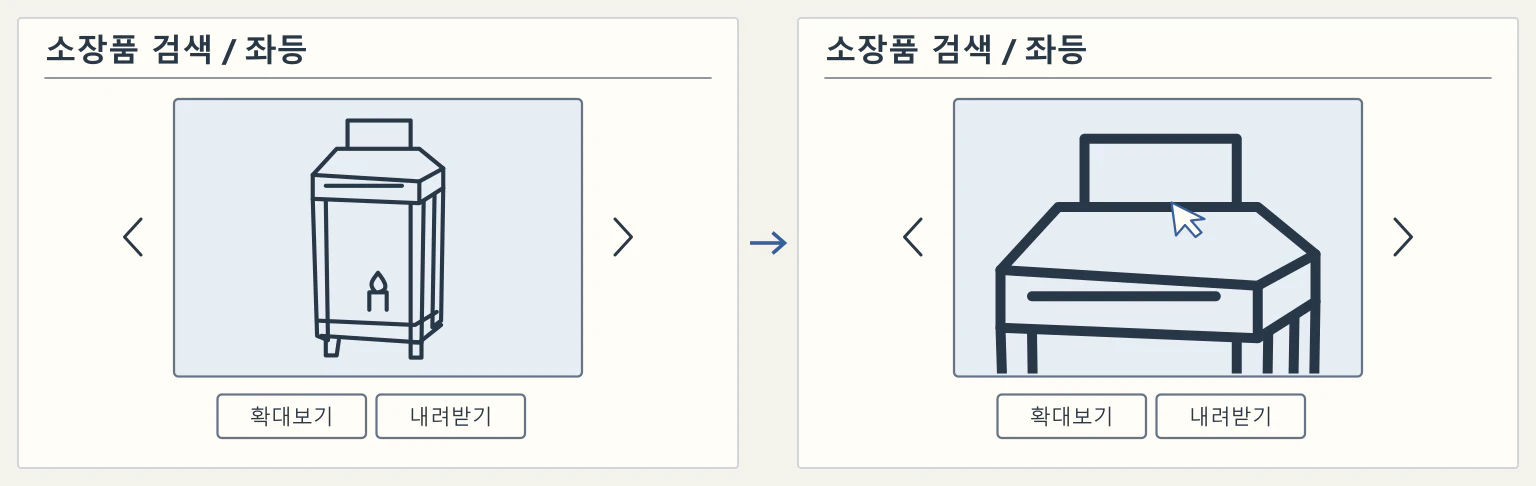
GOV.UK · © Crown copyright. Contains public sector information licensed under the Open Government Licence v3.0.En la ficha de la lámpara, pasa el puntero sobre una fotografía para ampliar los detalles. Las flechas permiten ver la pieza desde otros ángulos.
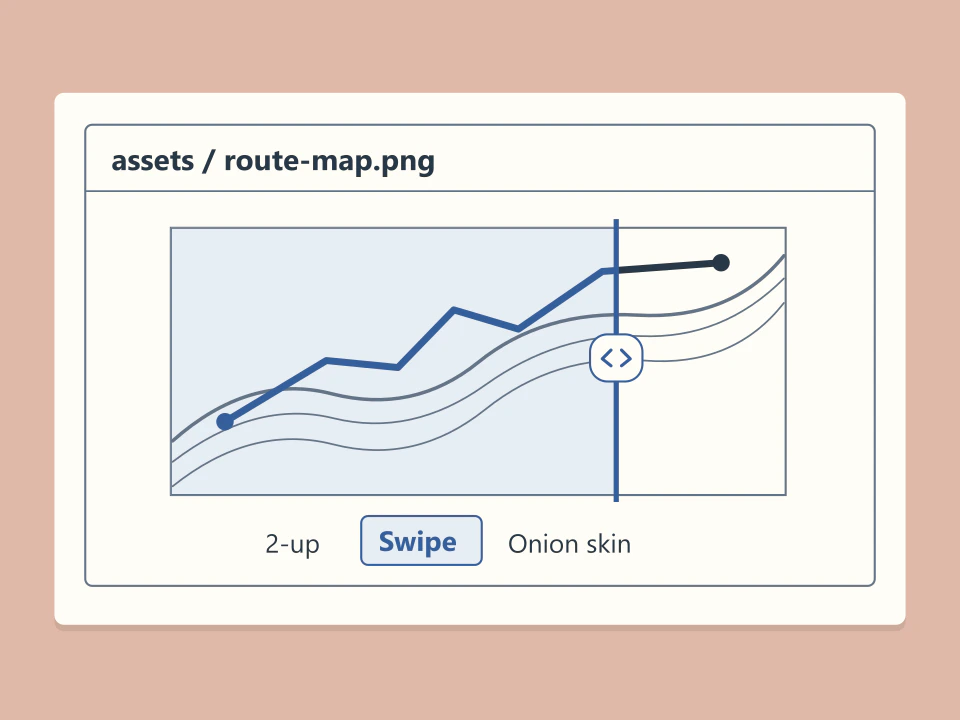
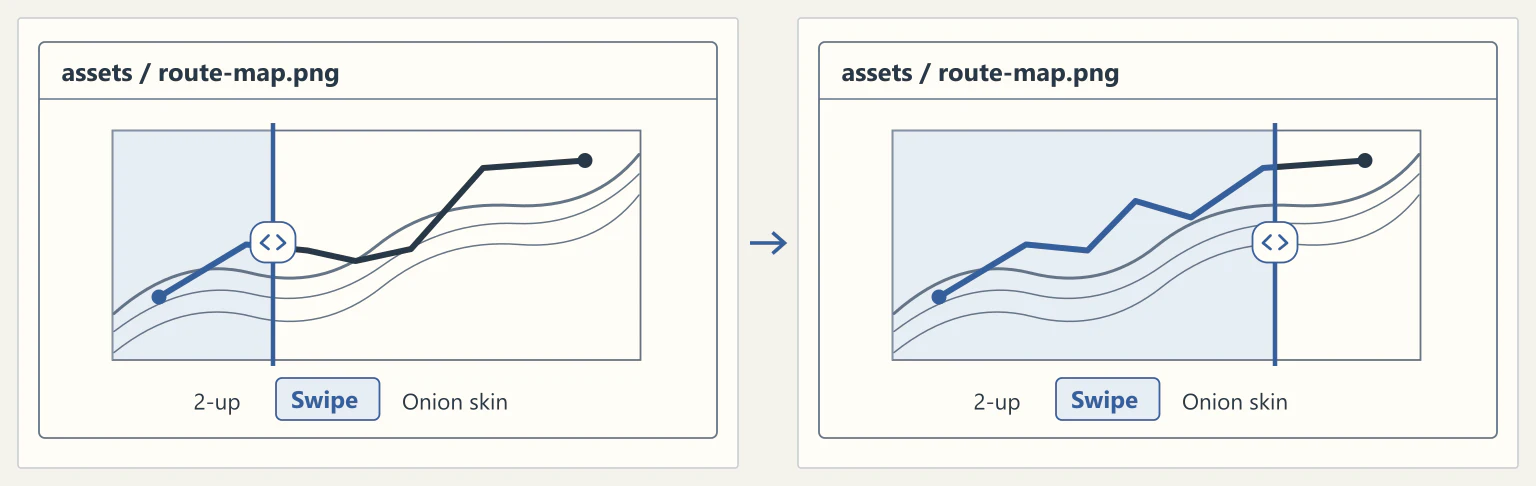
En la comparación de imágenes, activa Swipe y arrastra el separador sobre un detalle. Al pasarlo por el borde de un icono, puedes ver esa misma zona antes y después del cambio.
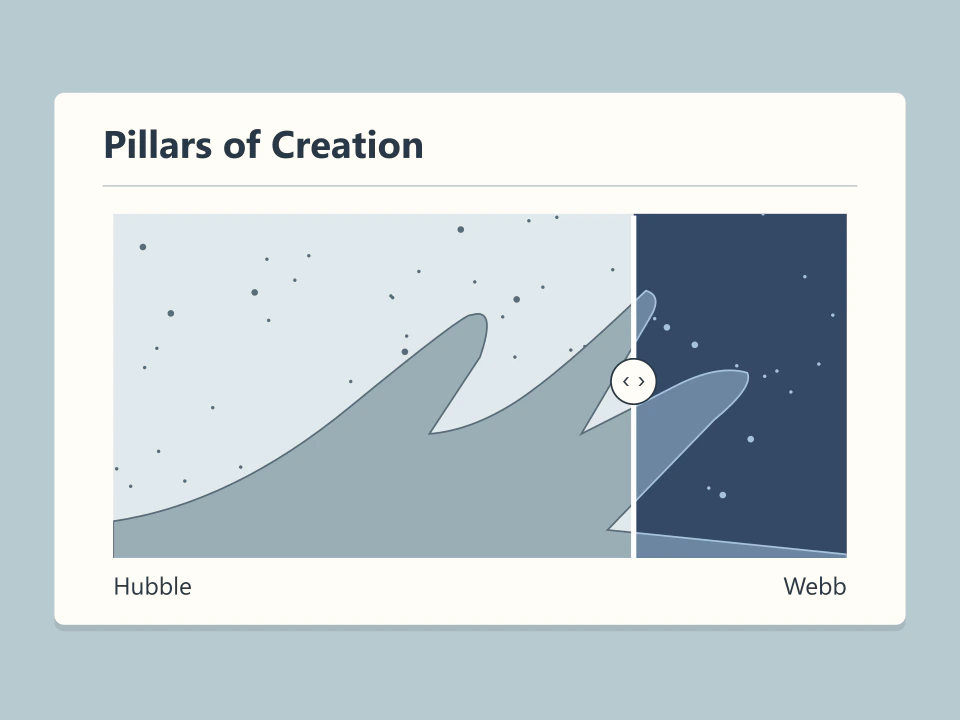
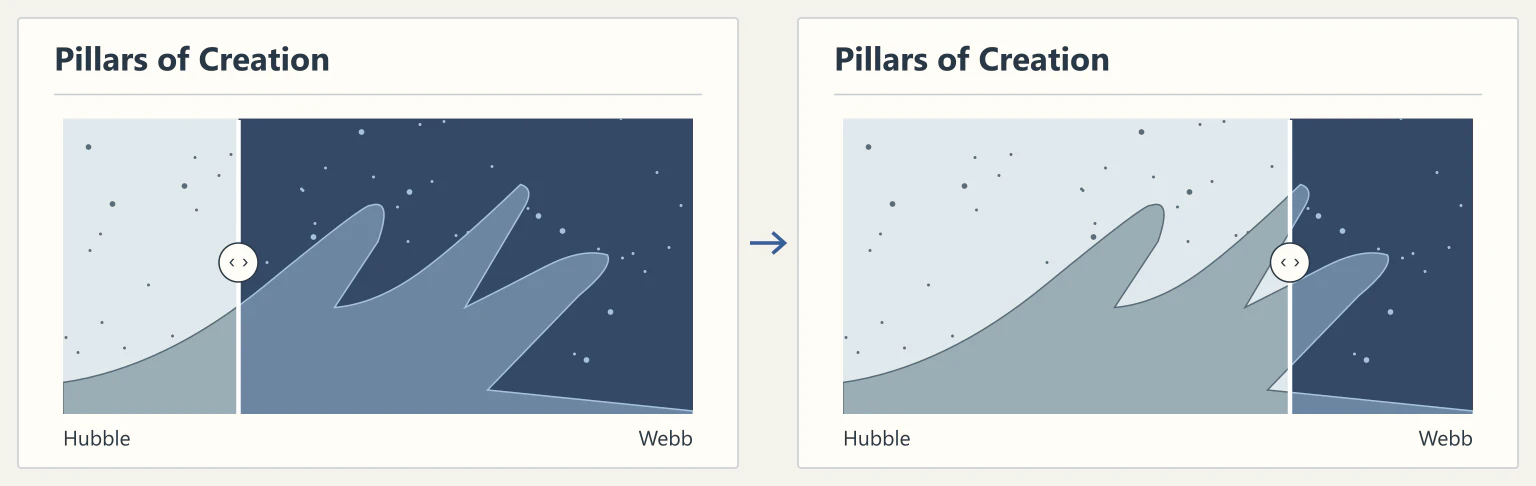
Arrastra el divisor sobre los Pilares de la Creación para comparar la misma región observada por el Hubble y el Webb.
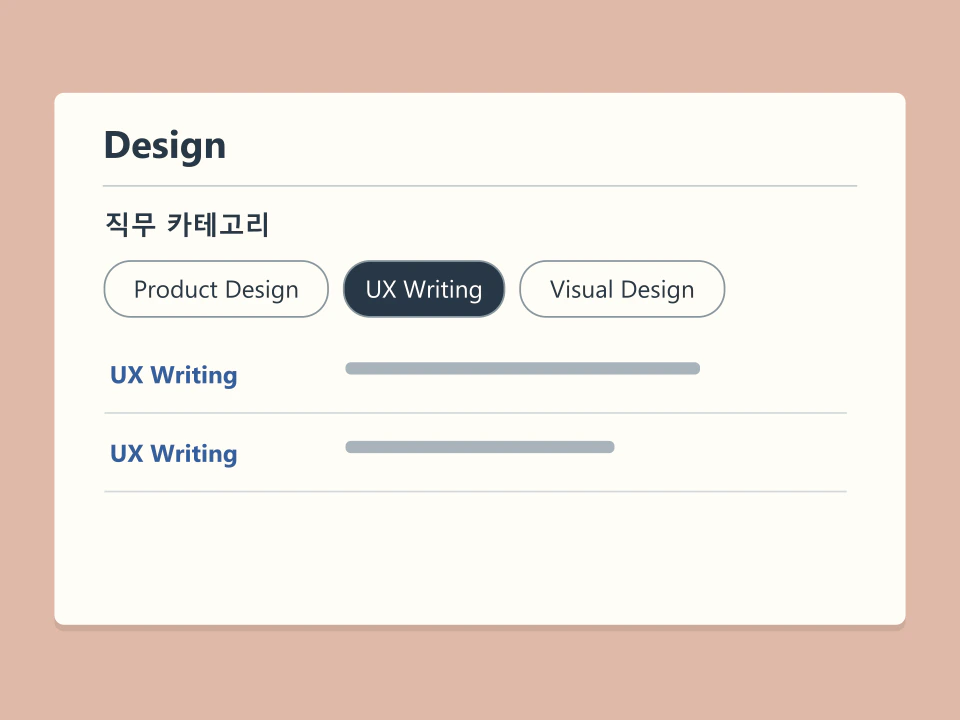
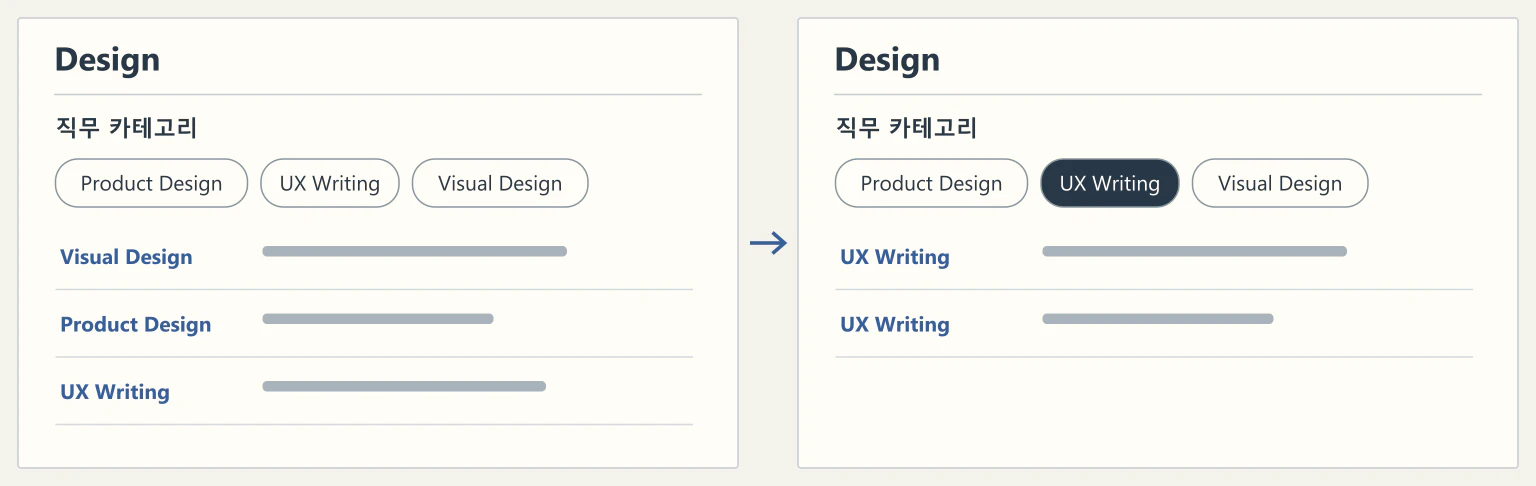
Elige una disciplina, como UX Writing, para filtrar los artículos de diseño.
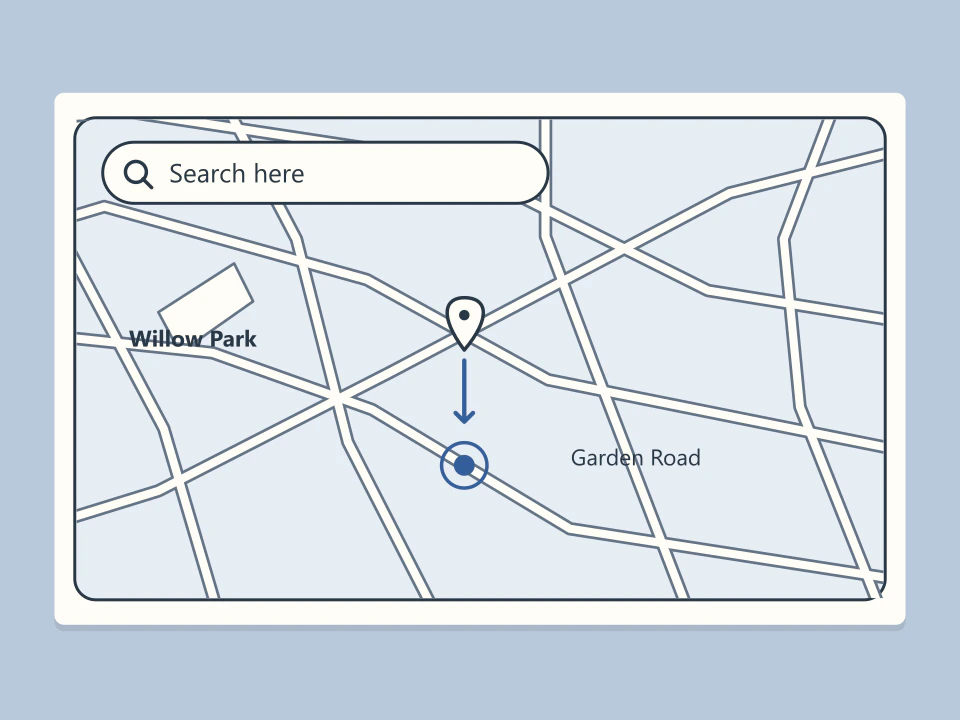
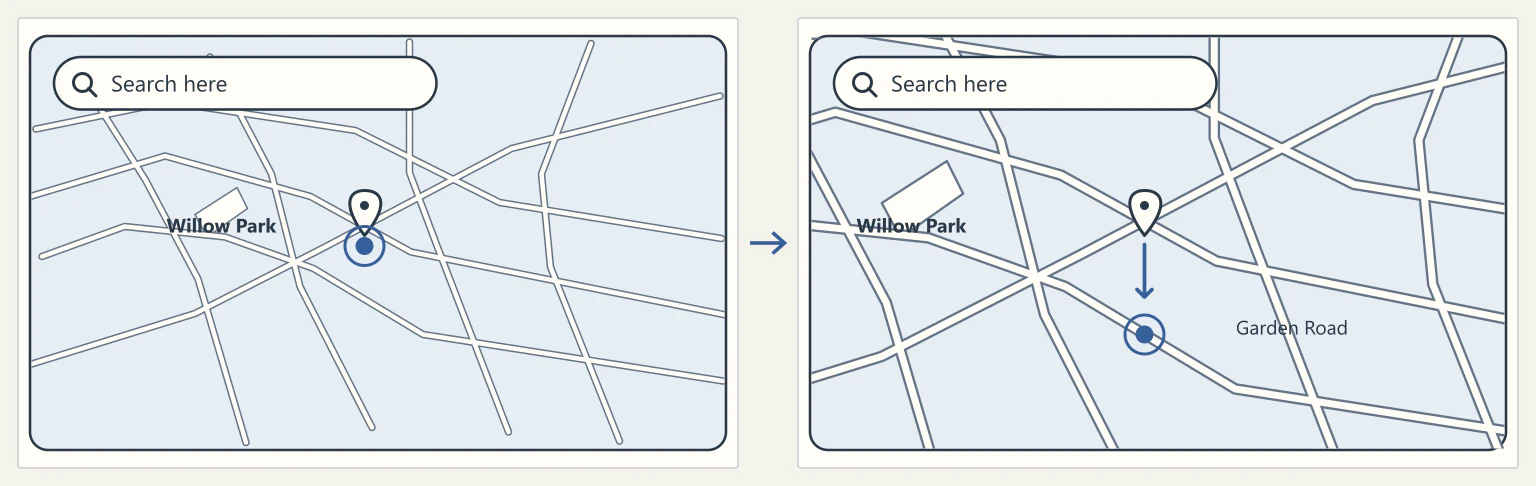
En el mapa de Android, toca dos veces un punto y mantén el dedo apoyado en el segundo toque. Arrástralo hacia abajo para acercarte o hacia arriba para ver más terreno.
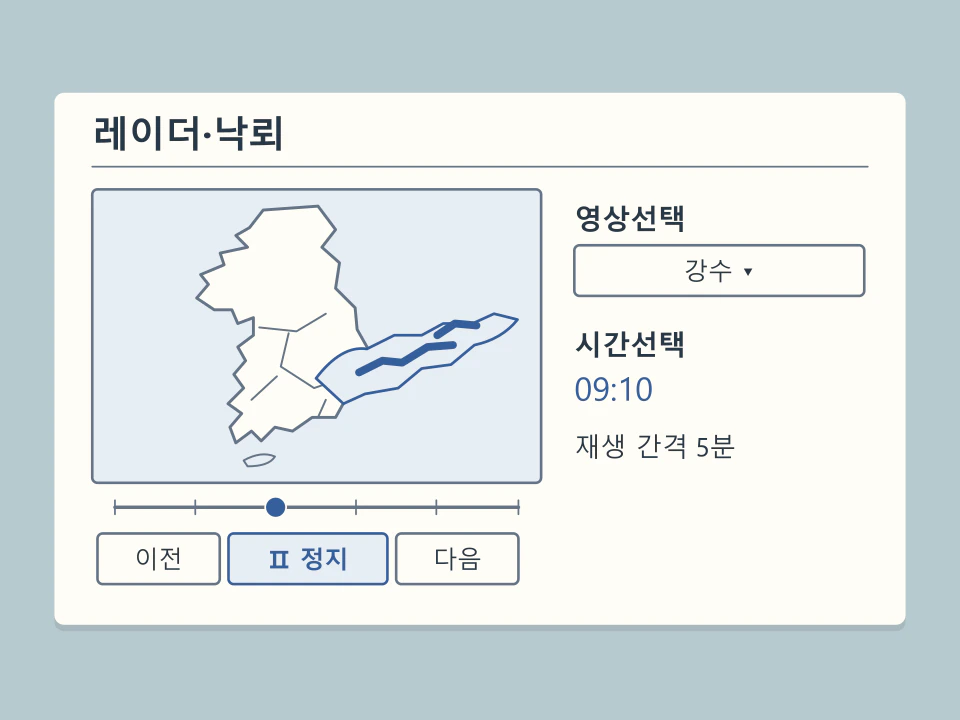
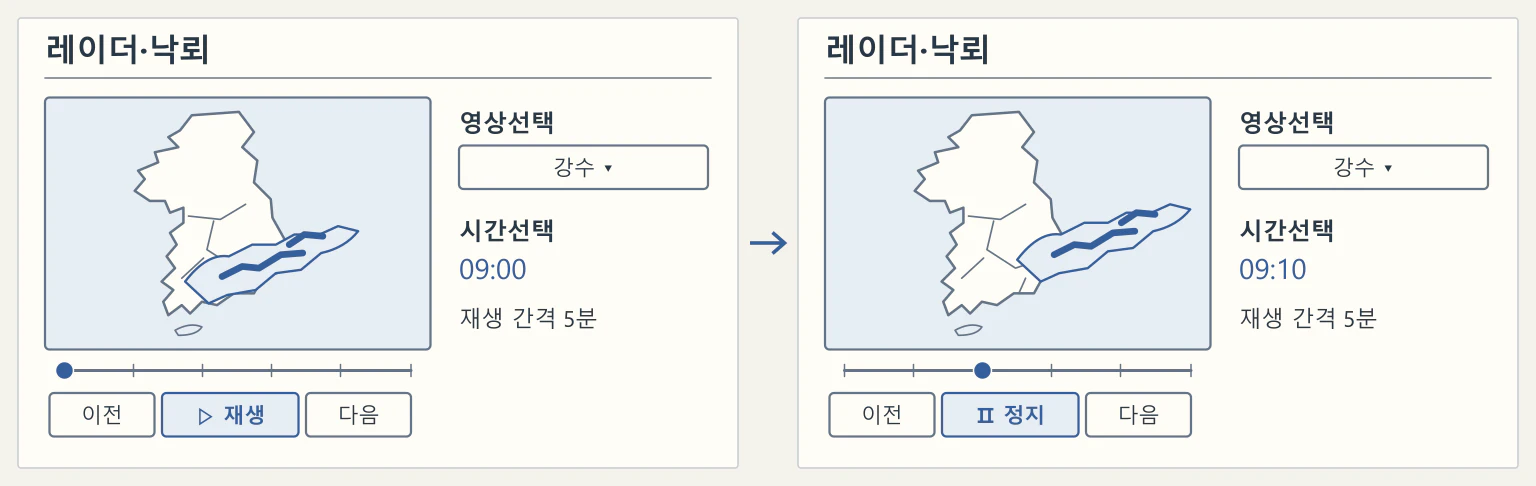
Elige el intervalo y pulsa reproducir para recorrer las observaciones del radar en orden. Vuelve a pulsar el mismo botón para detenerte en la imagen que quieres examinar.
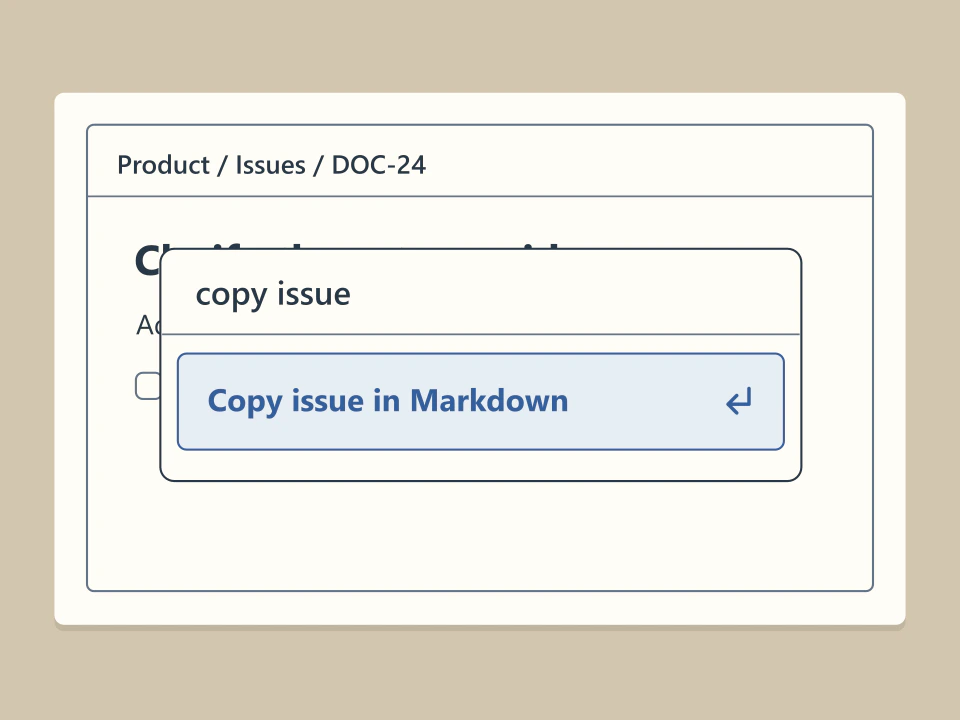
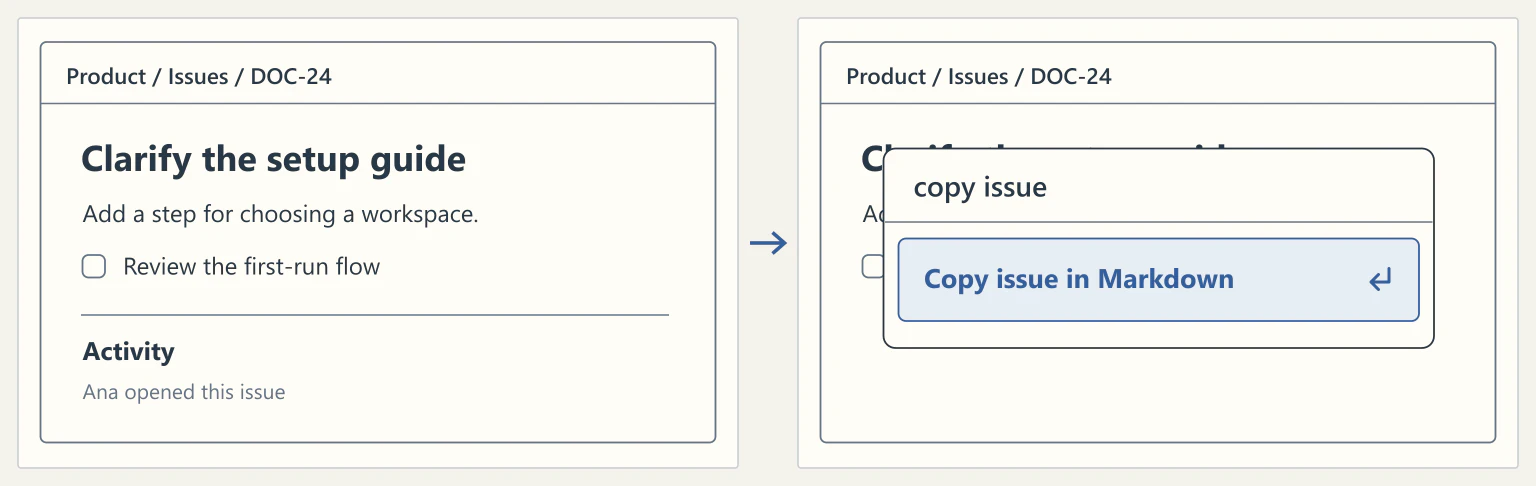
Con la incidencia abierta, pulsa ⌘K o Ctrl+K y elige «Copy issue in Markdown». La descripción se copia en formato Markdown para pegarla en otro documento.
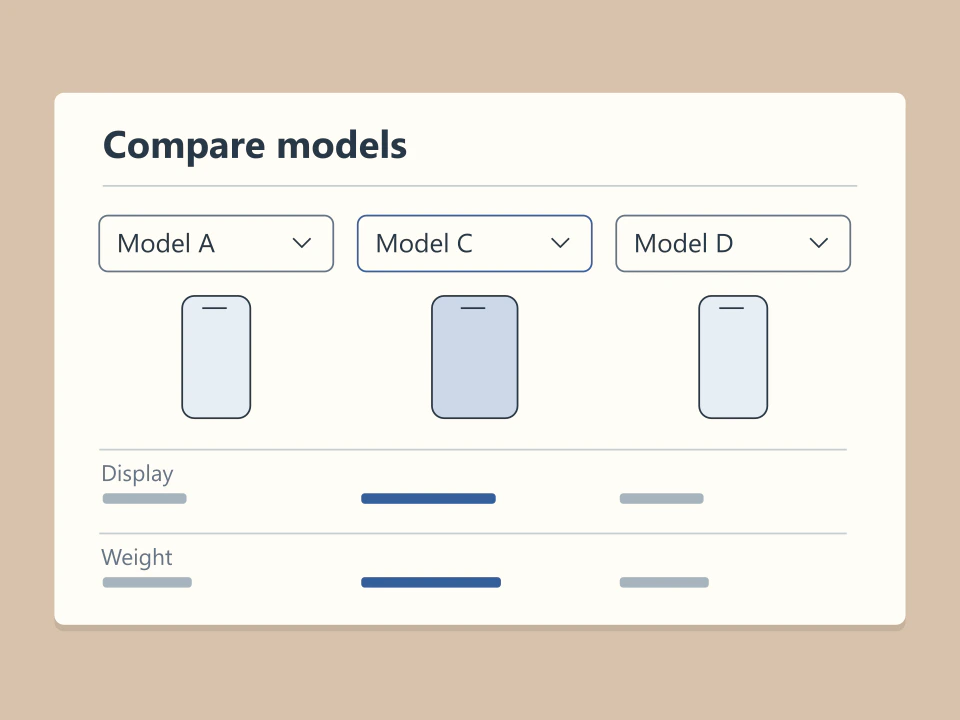
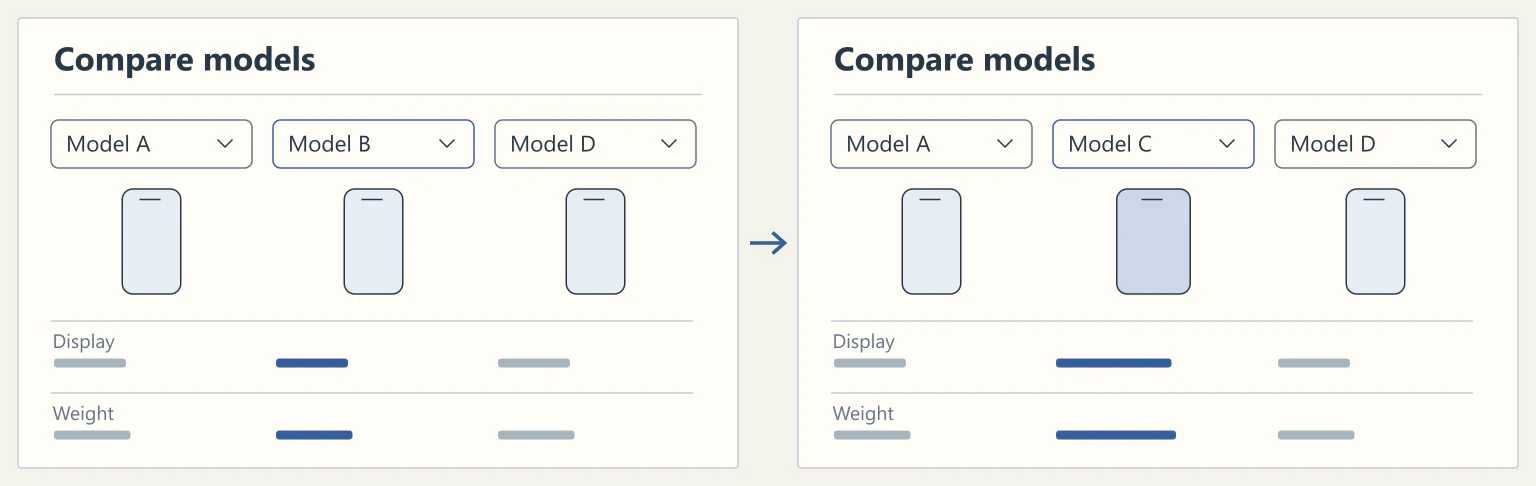
Cambia el iPhone de una columna para comparar sus nuevas especificaciones fila por fila.
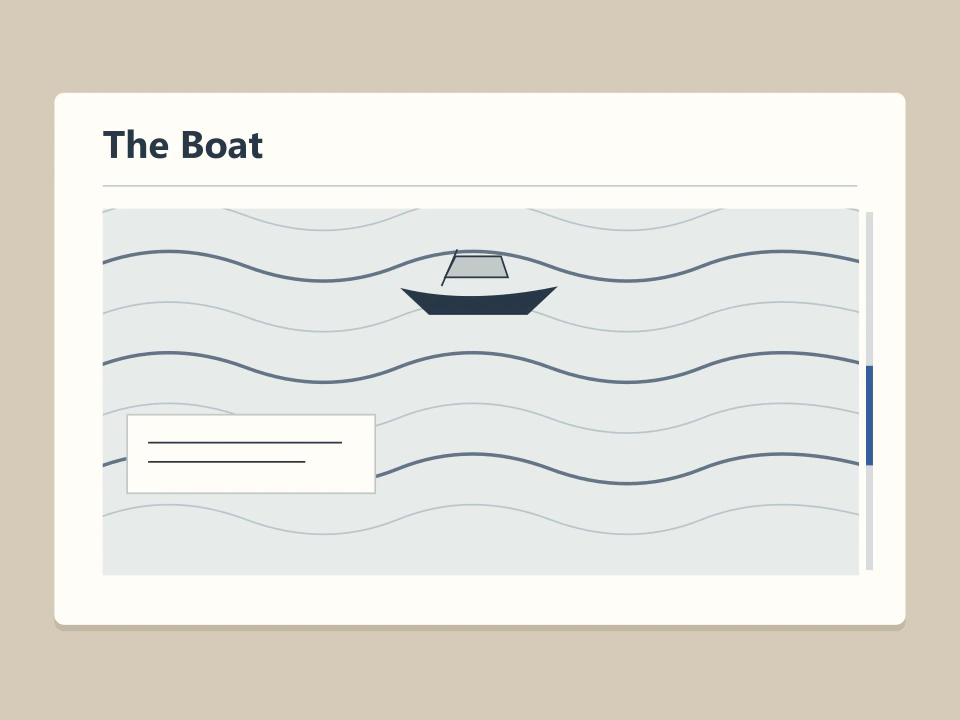
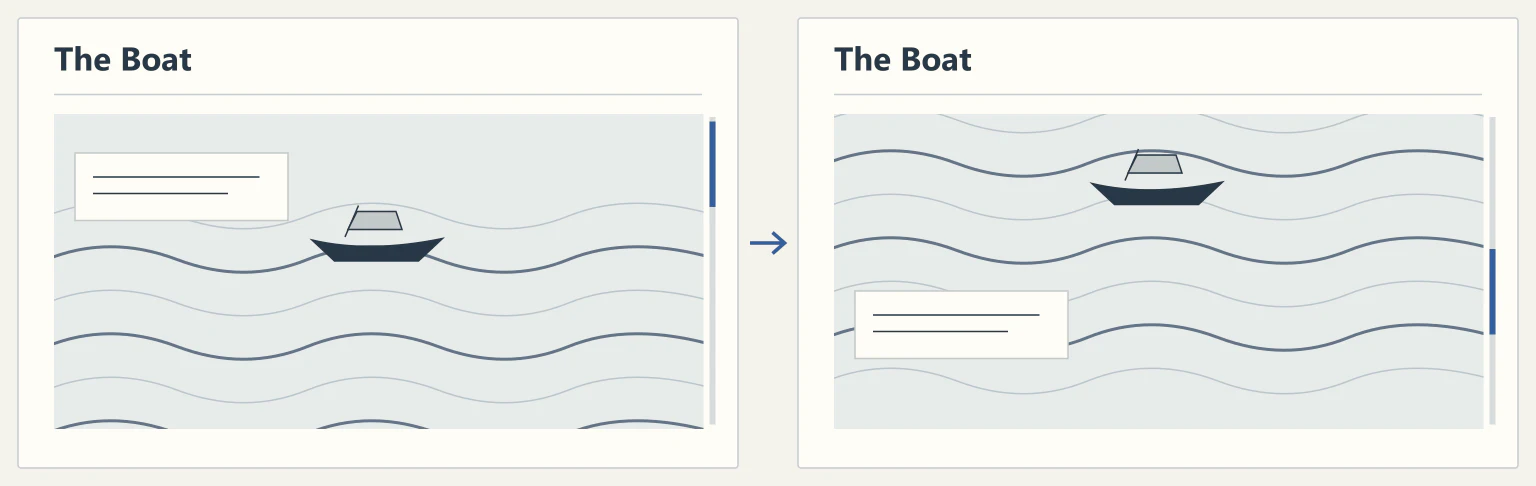
Al desplazarte por The Boat, el texto y las capas ilustradas se mueven a ritmos distintos y hacen avanzar la novela gráfica.
Awwwards · Sitio del día, 2015 ↗
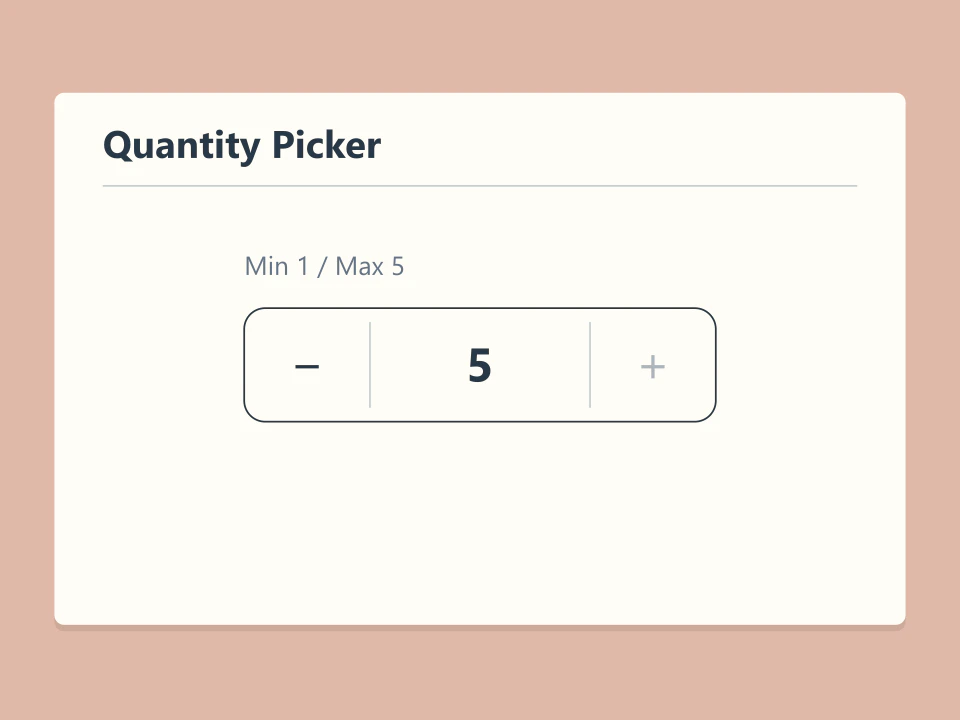
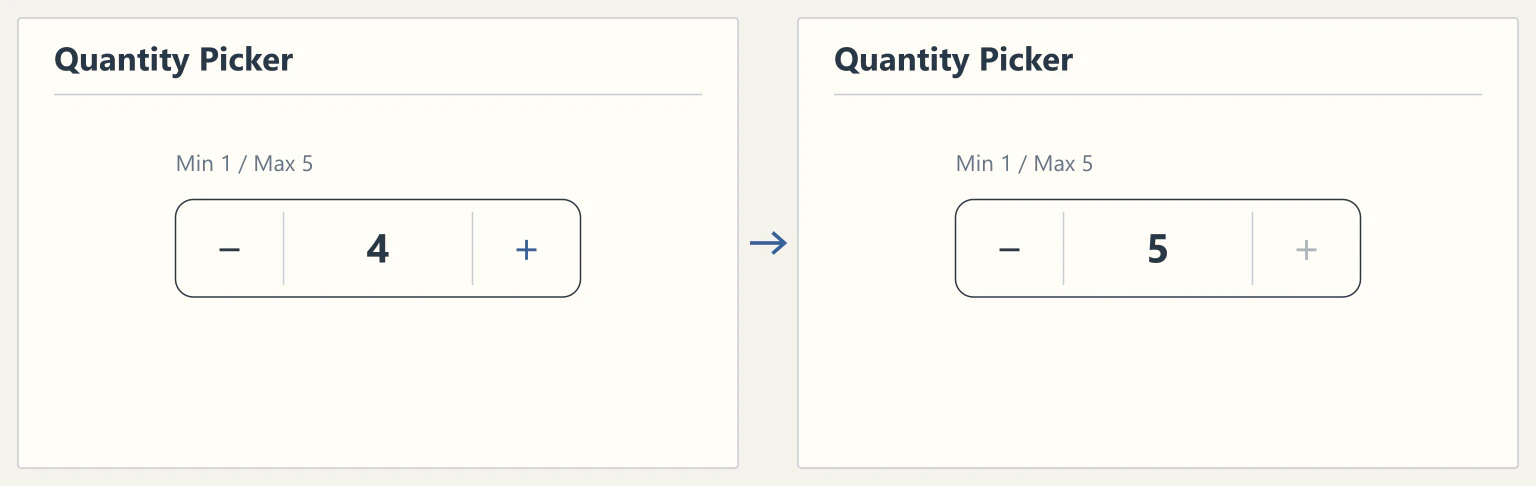
El control ajusta la cantidad de una en una. Al llegar al máximo configurado, el botón de suma se desactiva.
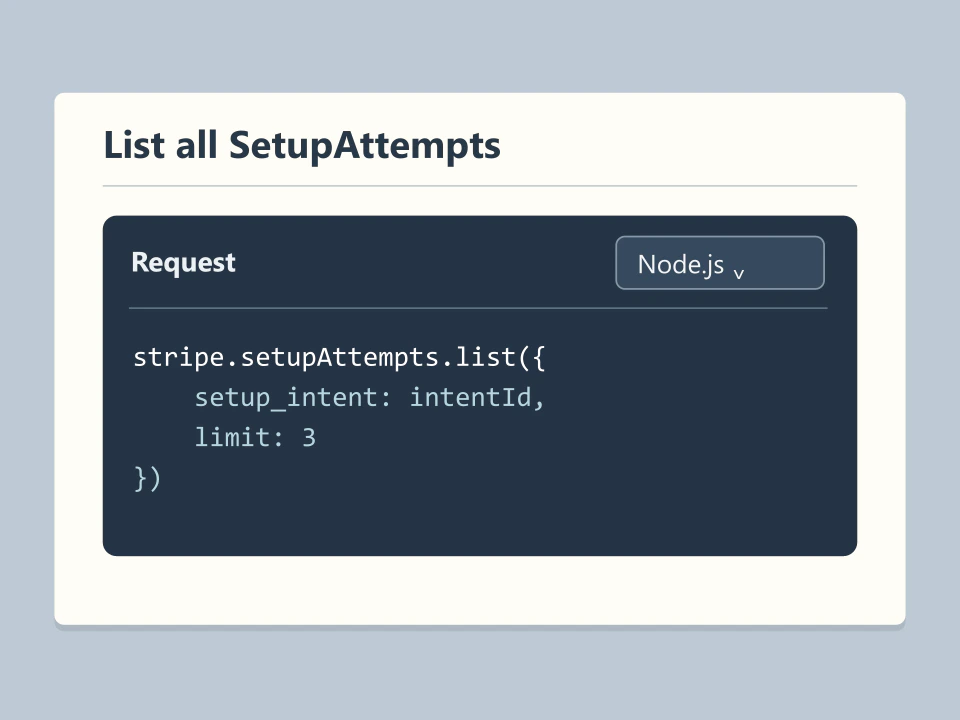
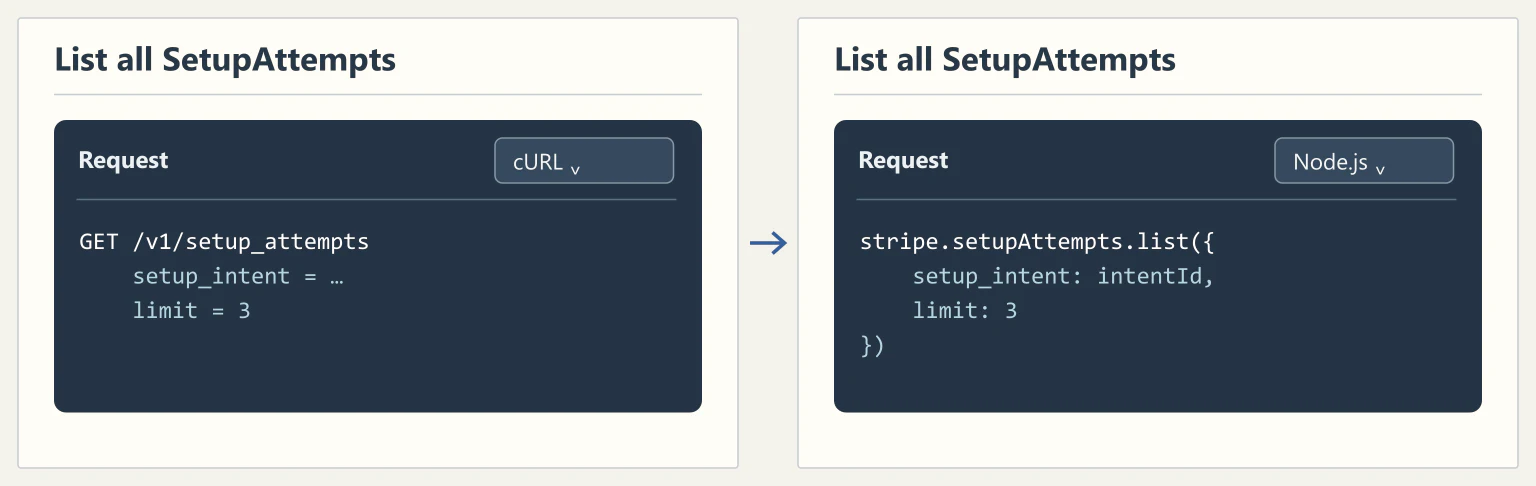
Cambia de lenguaje en la documentación de SetupAttempts para ver cómo se hace la misma petición.
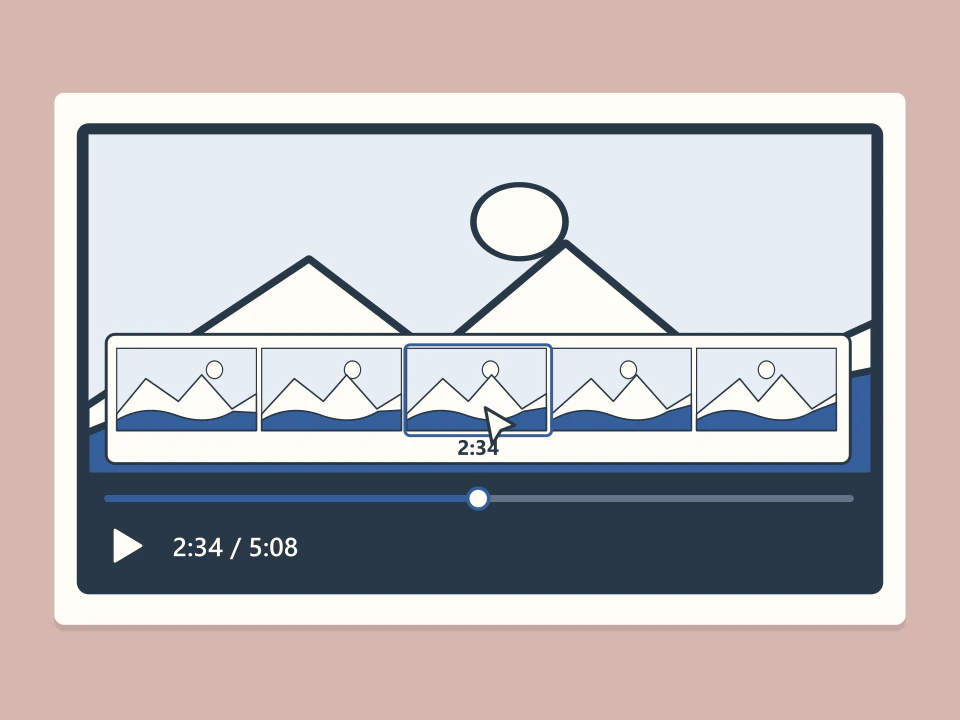
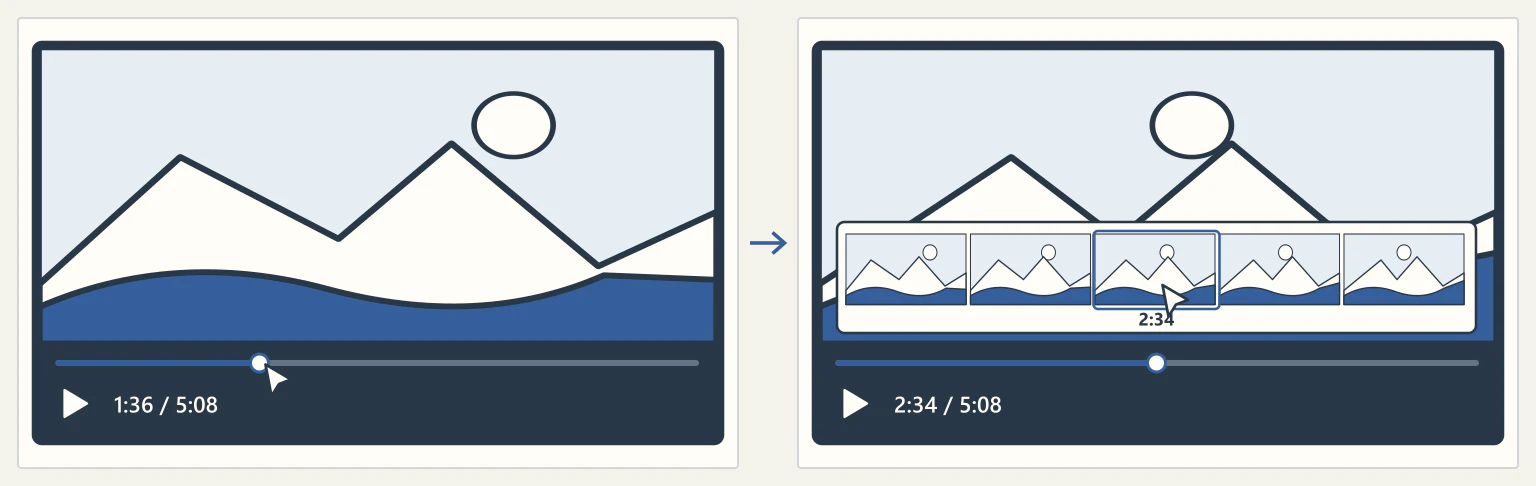
En el reproductor de escritorio, arrastra hacia arriba el punto rojo de la barra para ver las miniaturas. Recorre las imágenes y pulsa reproducir para continuar desde la escena elegida.
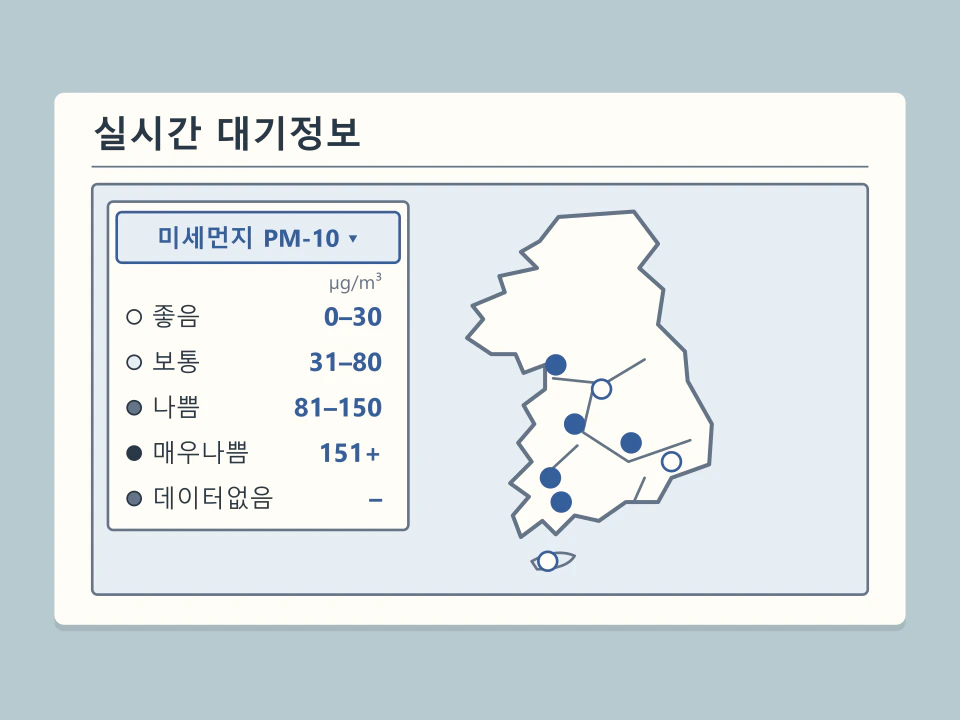
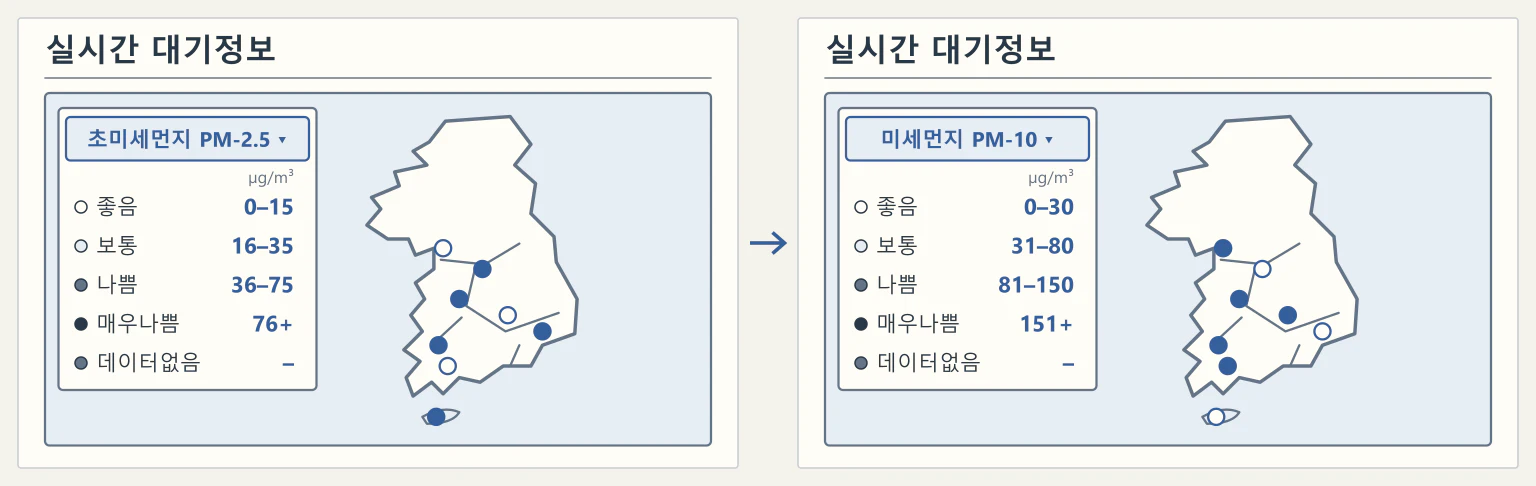
Alterna entre PM2,5 y PM10 en el mapa de calidad del aire. La leyenda cambia los umbrales de cada nivel según el contaminante seleccionado.
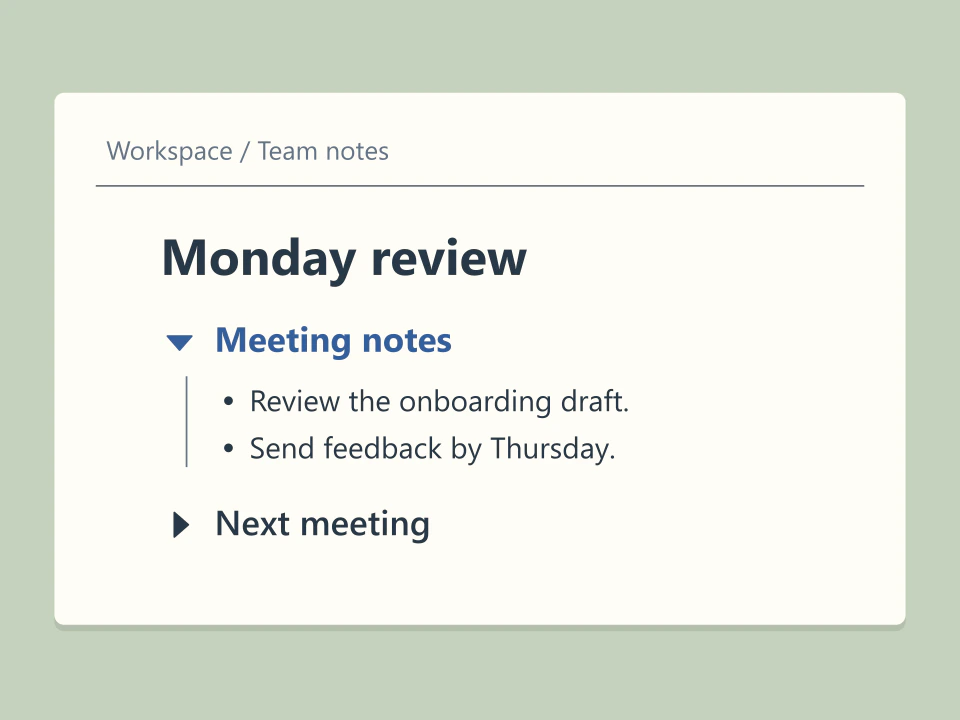
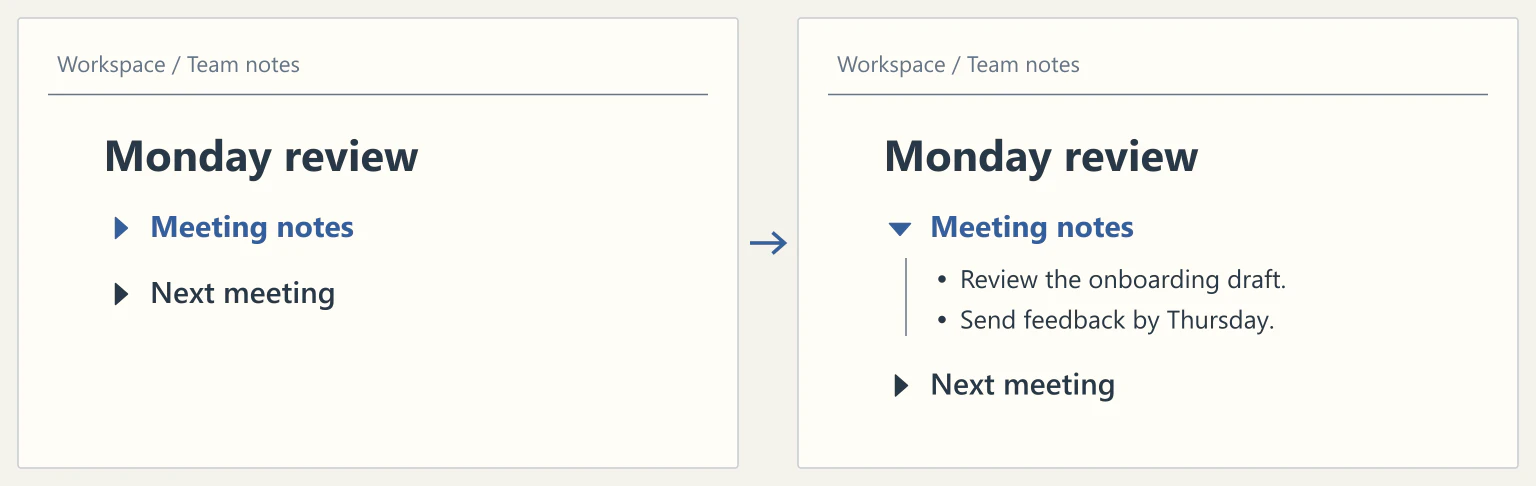
En una línea nueva, escribe > y pulsa espacio para crear un bloque desplegable. Si guardas las notas dentro, quien las lea podrá abrir el bloque para consultarlas y volver a plegarlo.
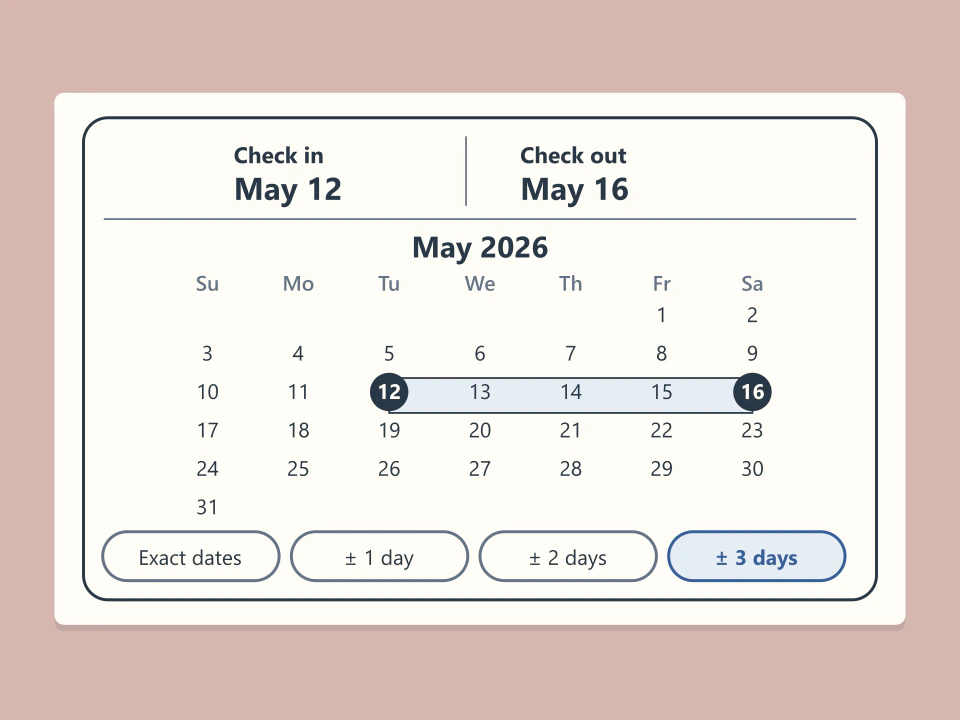
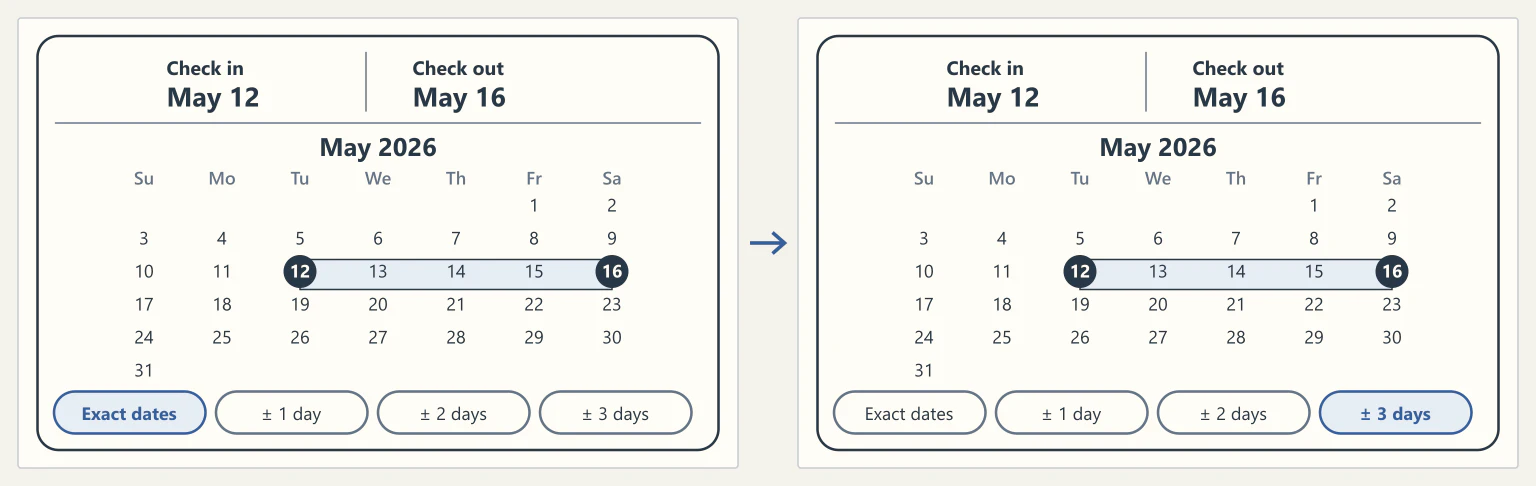
Introduce las fechas de llegada y salida y elige cuántos días pueden variar. Un margen de tres días permite encontrar alojamientos disponibles en fechas cercanas a las previstas.
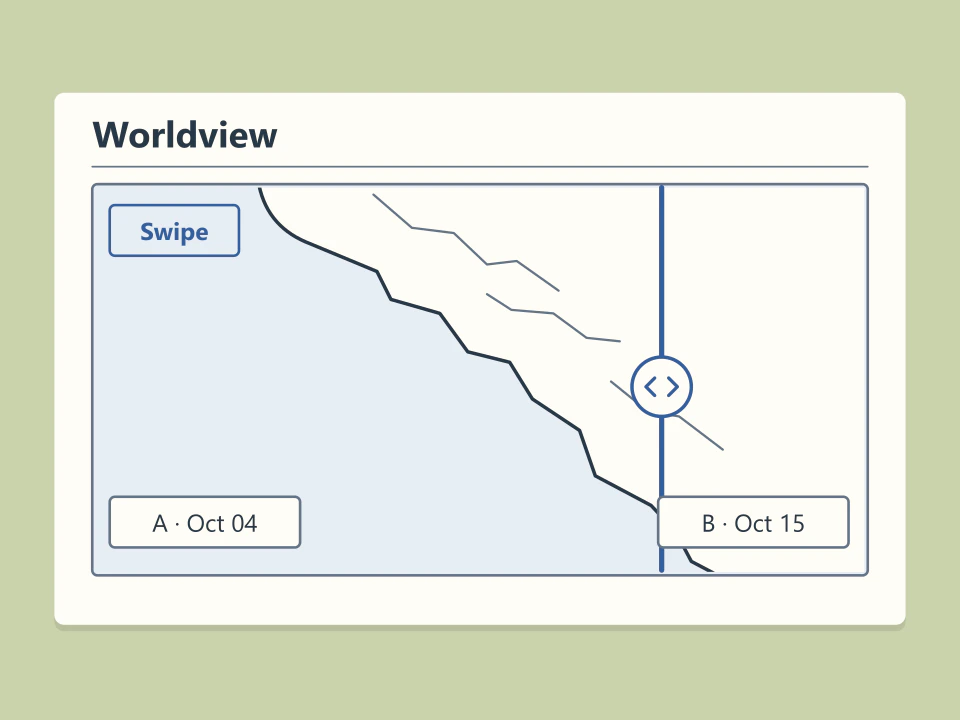
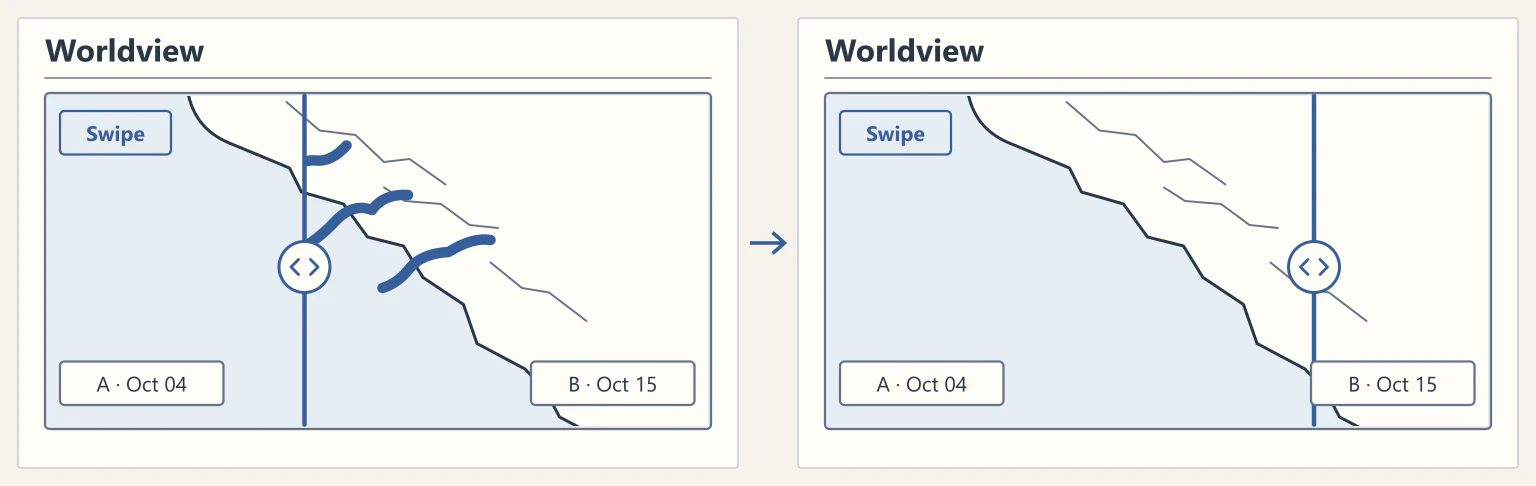
En el modo de comparación de Worldview, asigna fechas distintas a dos vistas de la misma zona. Arrastra el separador lateralmente para descubrir más de una imagen sin mover el mapa.
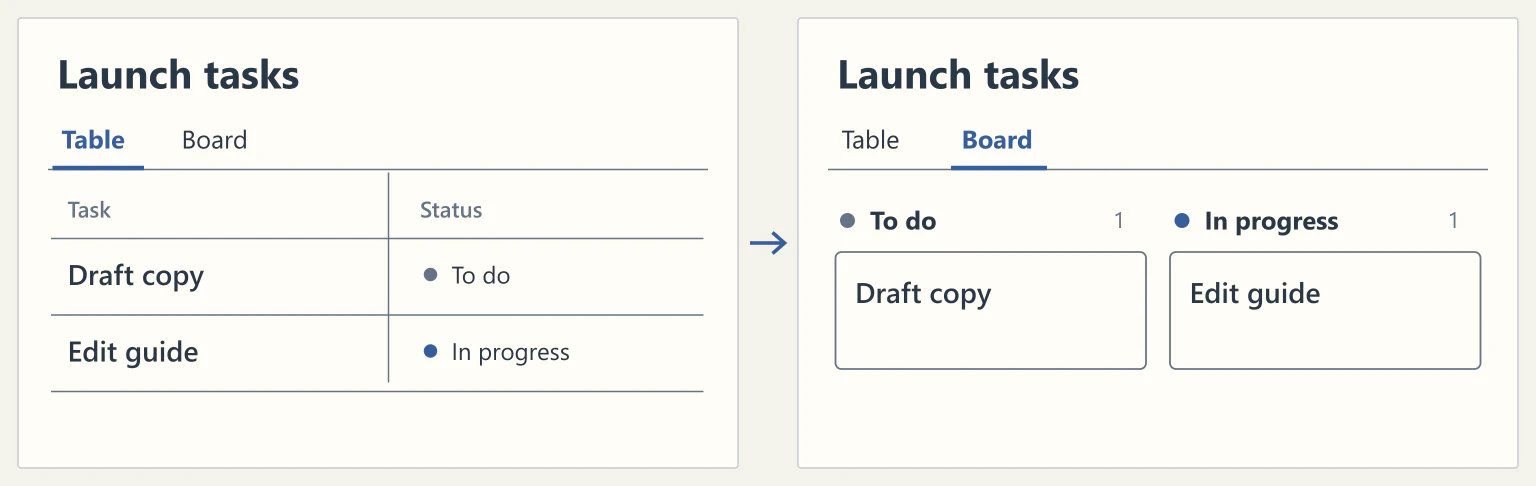
Crea una vista de tabla y otra de tablero para la misma base de tareas. Al cambiar de pestaña, pasas de consultar las propiedades en columnas a ver las mismas tareas agrupadas por estado.
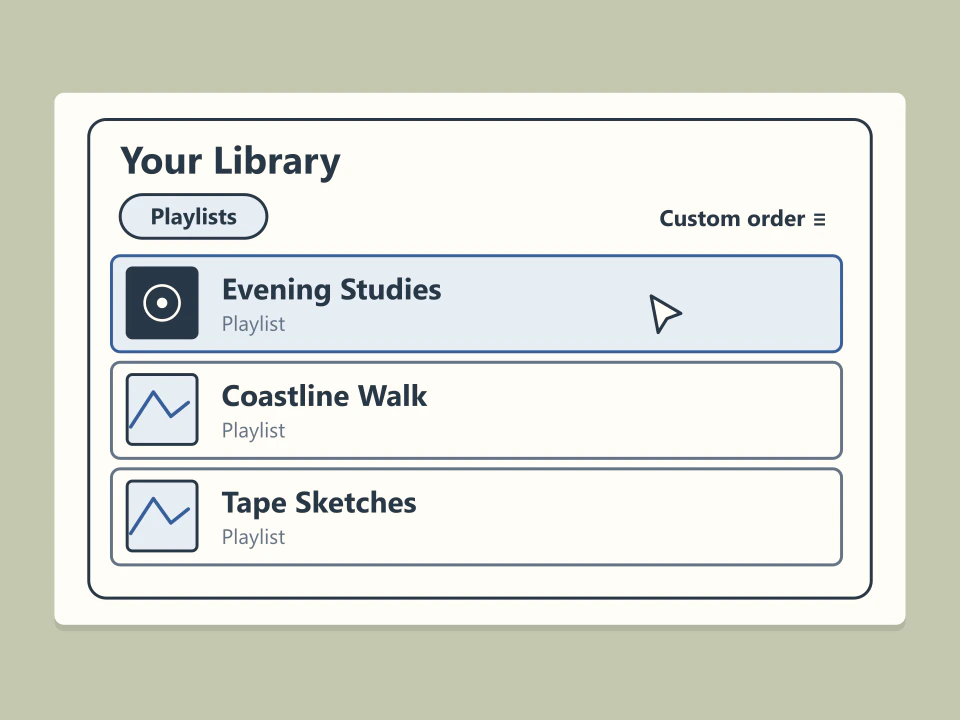
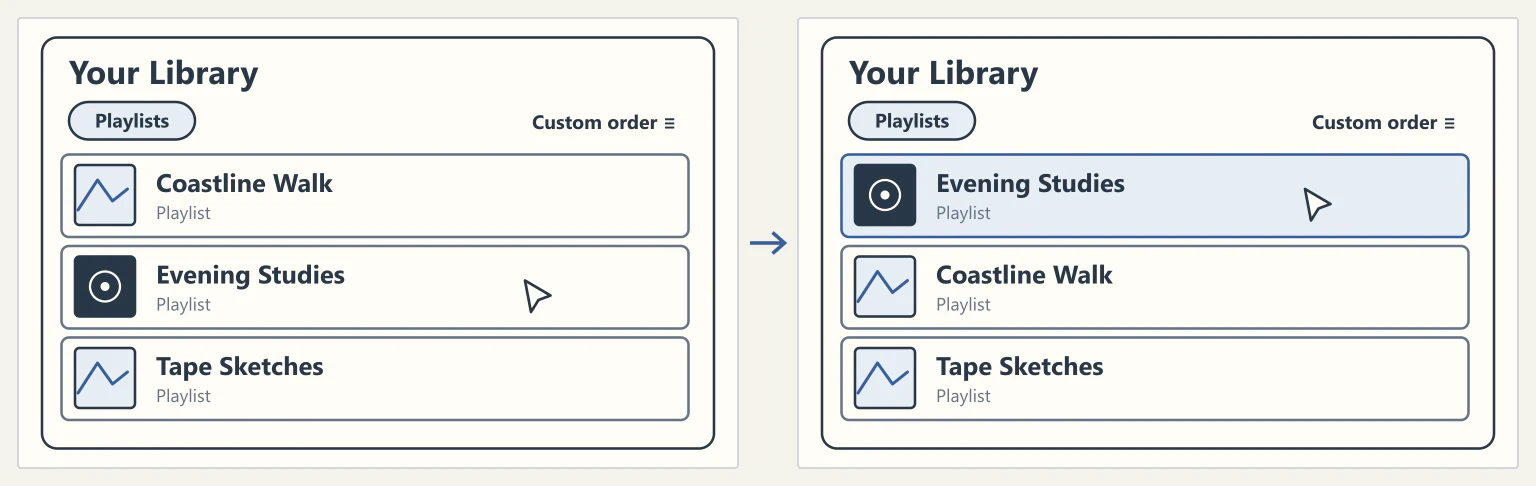
En la biblioteca de la aplicación de escritorio, filtra por playlists y elige el orden personalizado. Arrastra una lista a su nuevo lugar y verás el mismo orden en tus otros dispositivos.
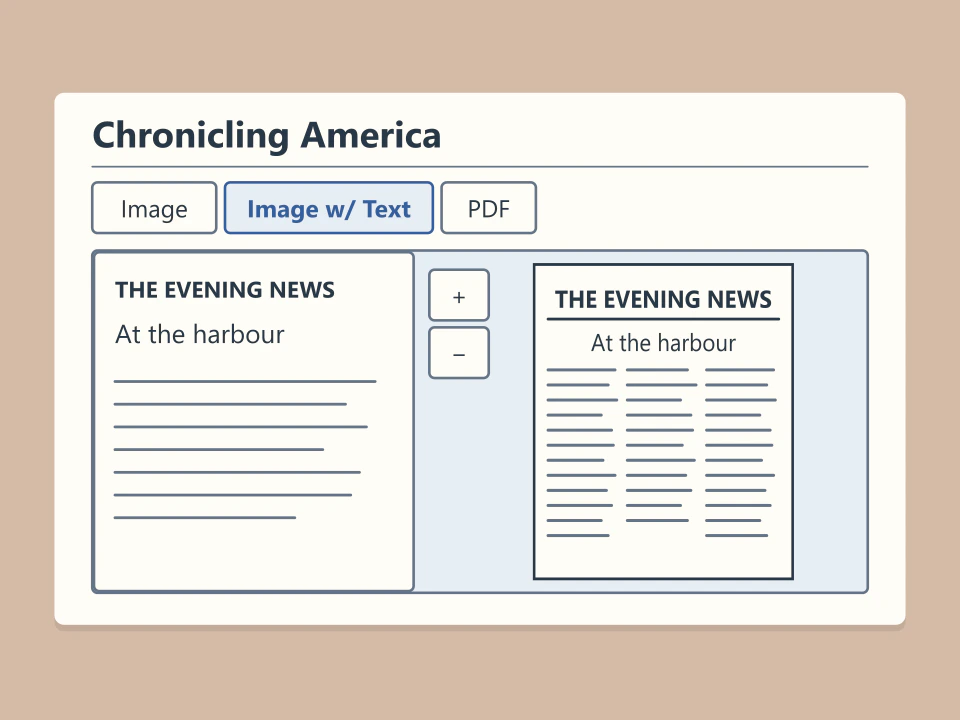
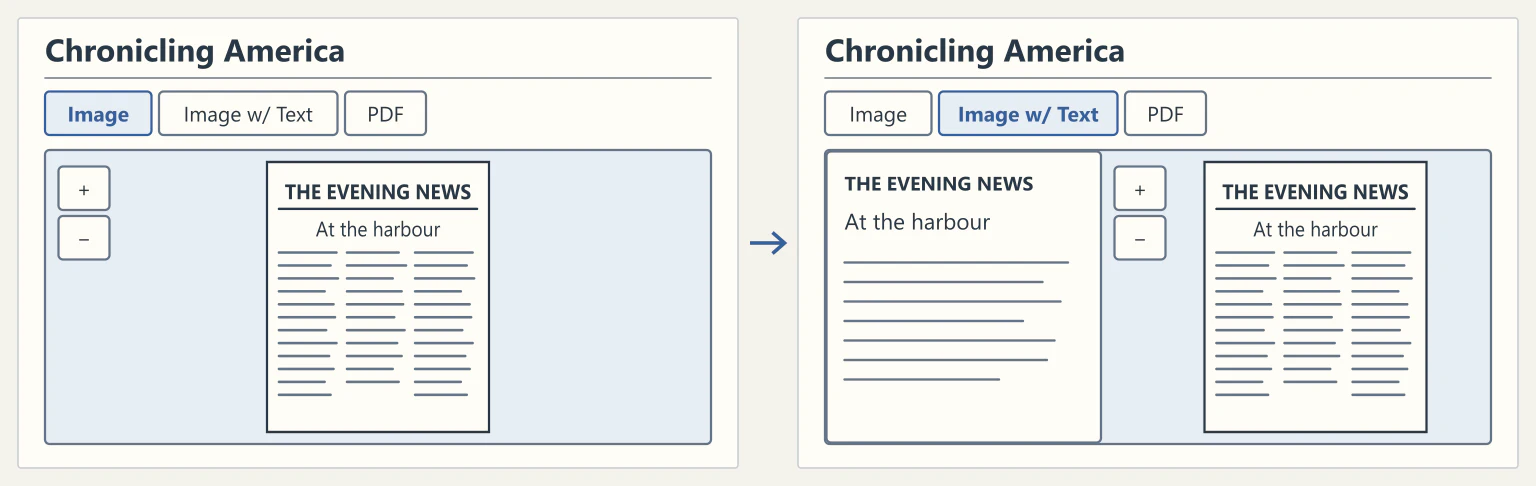
Abre una página de Chronicling America y selecciona «Image w/Text». El texto reconocido aparece a la izquierda de la imagen para que puedas contrastarlo con el impreso original.
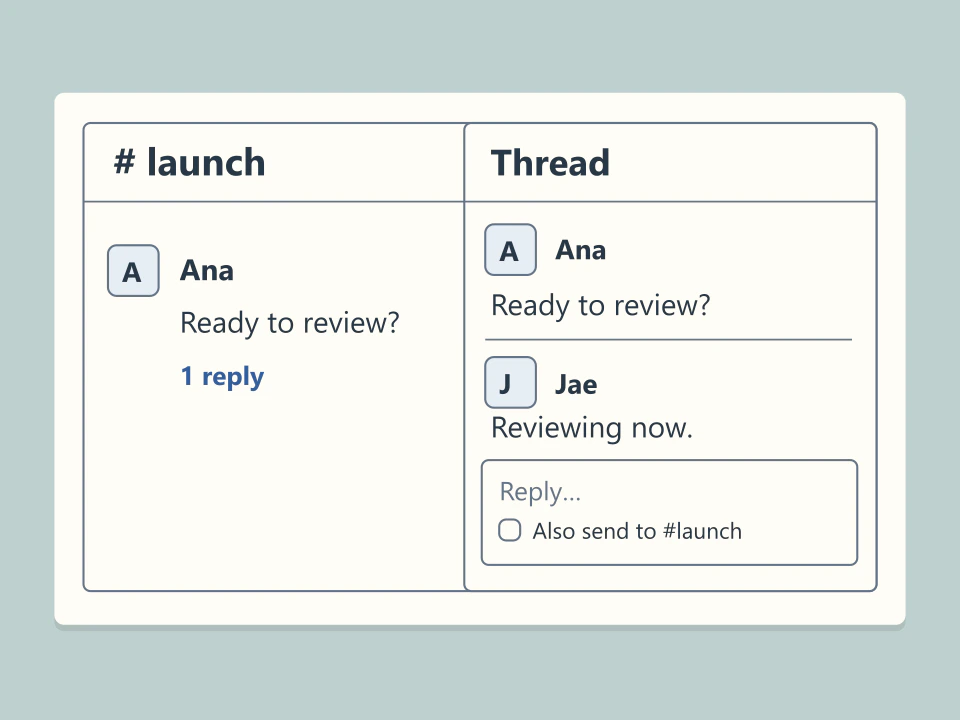
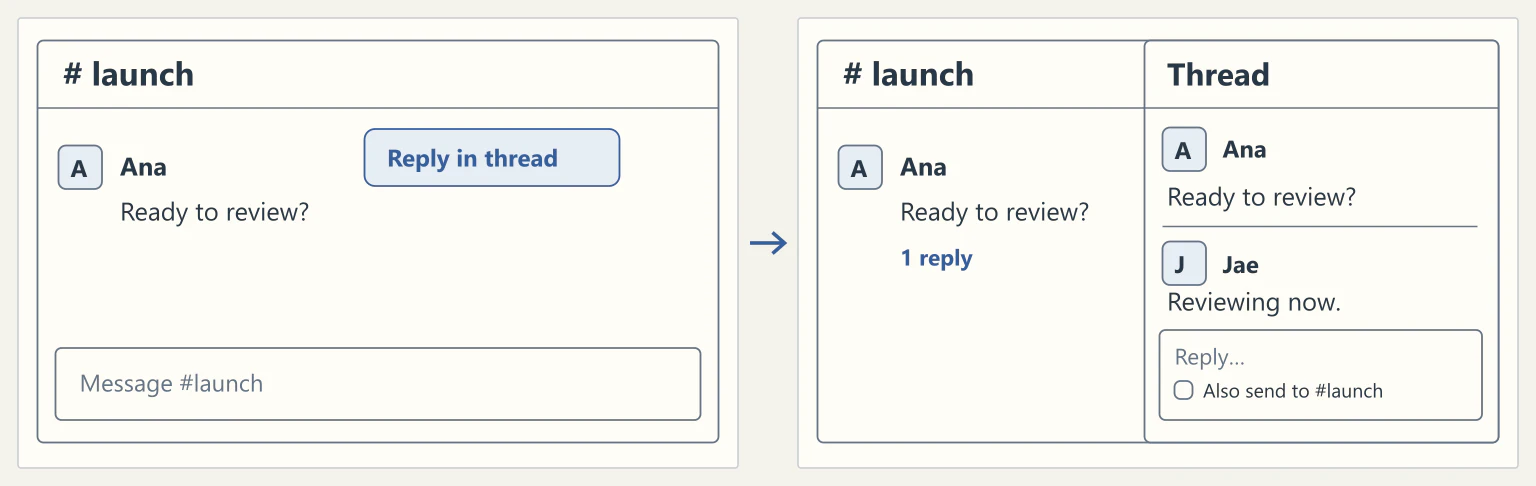
En el escritorio, pasa el puntero por un mensaje y abre su hilo para responder. Las respuestas quedan agrupadas bajo ese mensaje y puedes marcar una casilla si también quieres publicar la tuya en el canal.
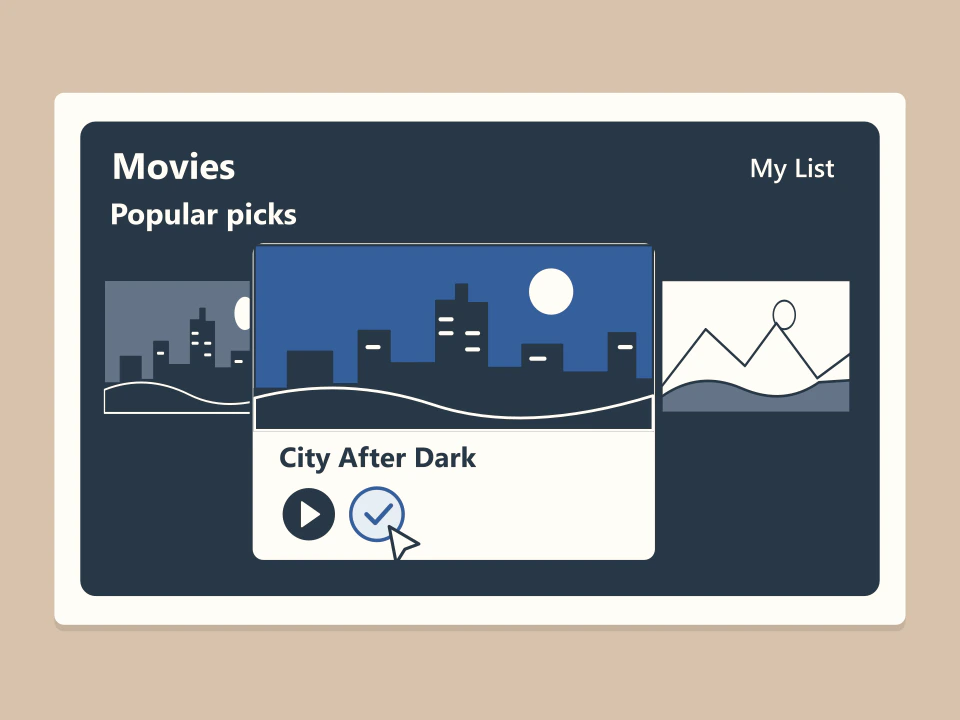
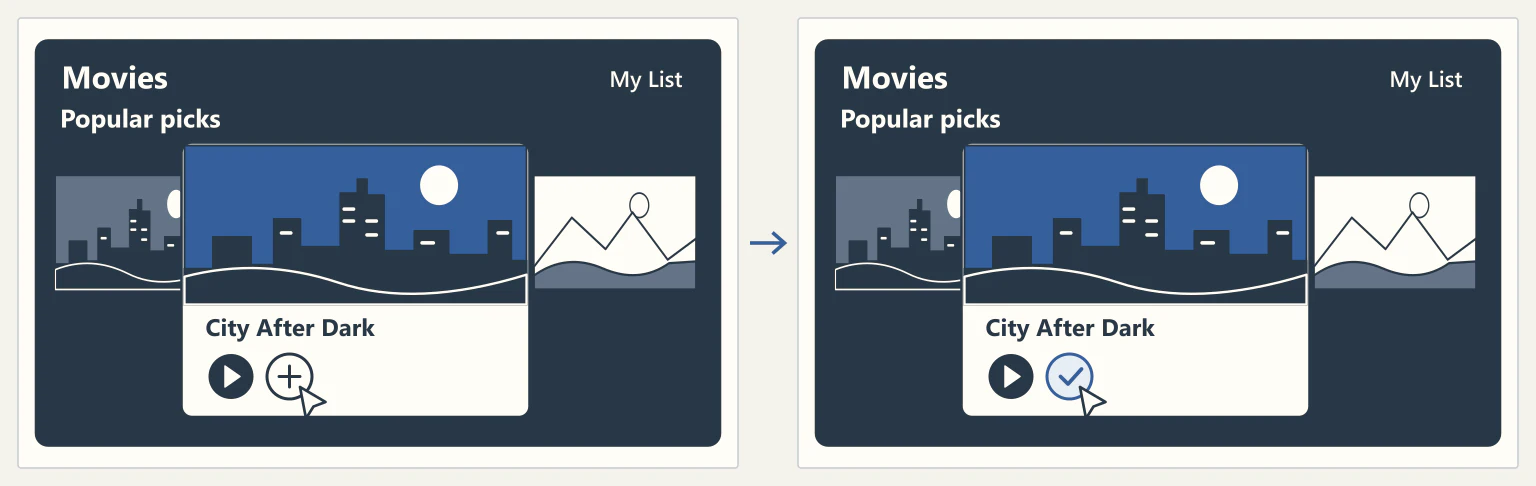
En el navegador, pasa el puntero sobre una película o serie y pulsa el signo más para añadirla a Mi lista. Si ya está guardada, la marca de verificación te permite quitarla.
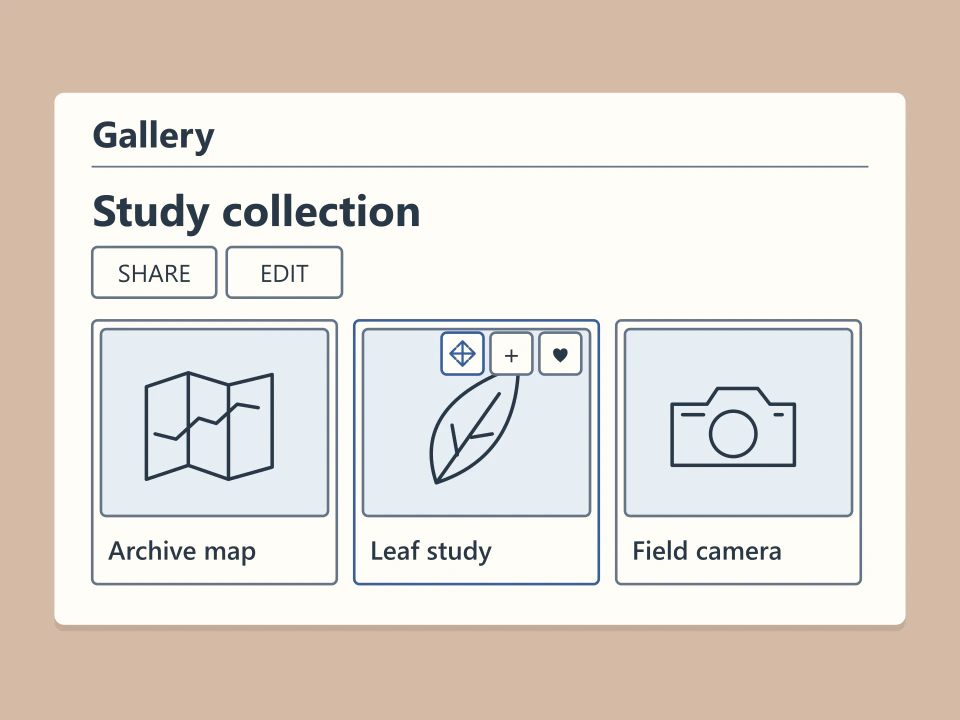
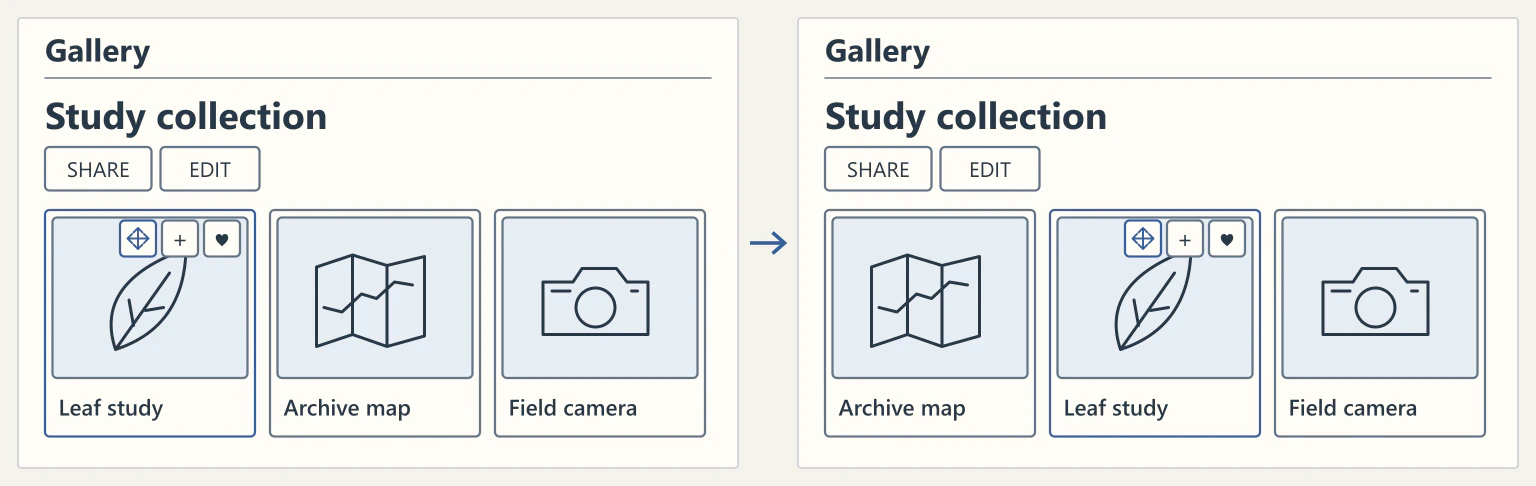
Inicia sesión y abre una de tus galerías en el ordenador. Al pasar el puntero sobre una pieza aparece un icono de flechas que puedes arrastrar para cambiar el orden.
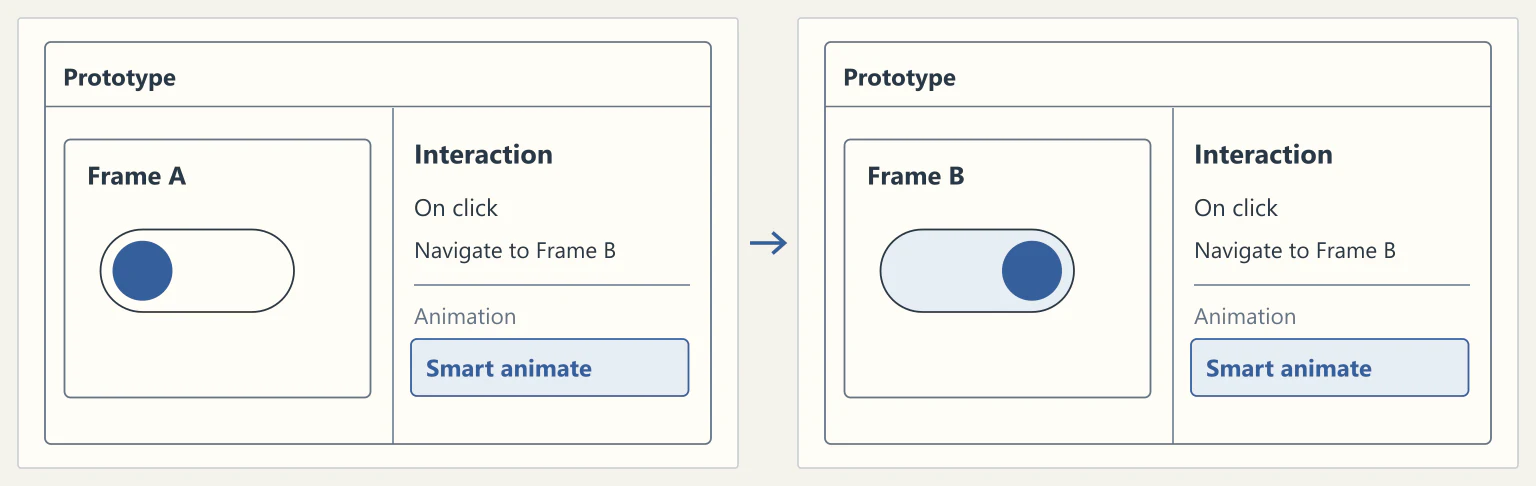
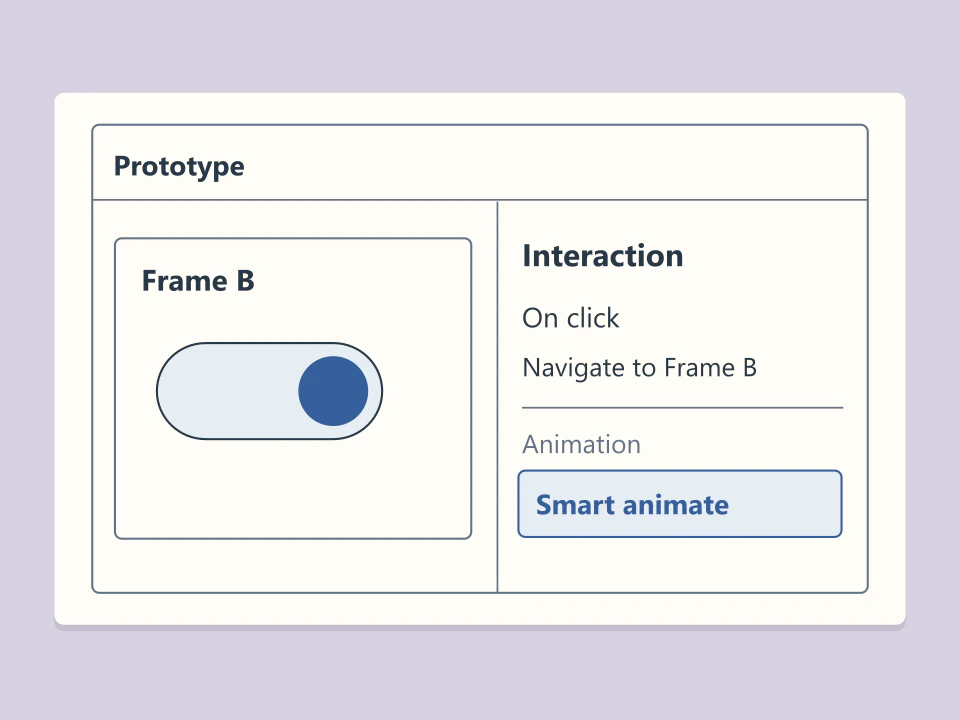
Conserva el nombre y la jerarquía de una capa en ambos marcos y elige Smart animate para la transición. Si cambias su posición en el segundo marco, al reproducir el prototipo verás cómo se desplaza hasta allí.
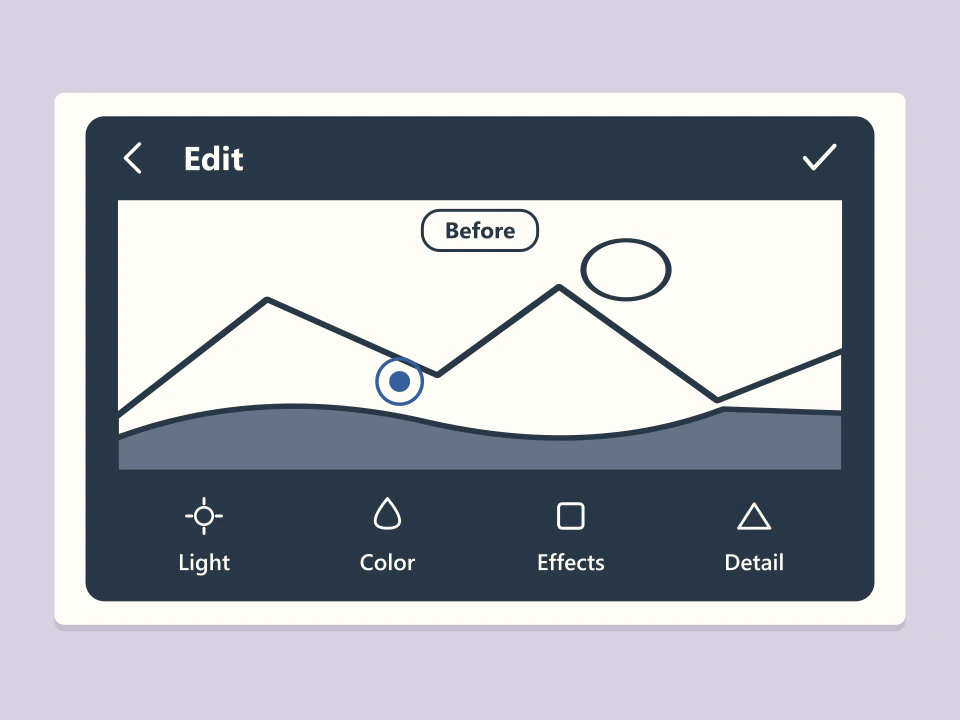
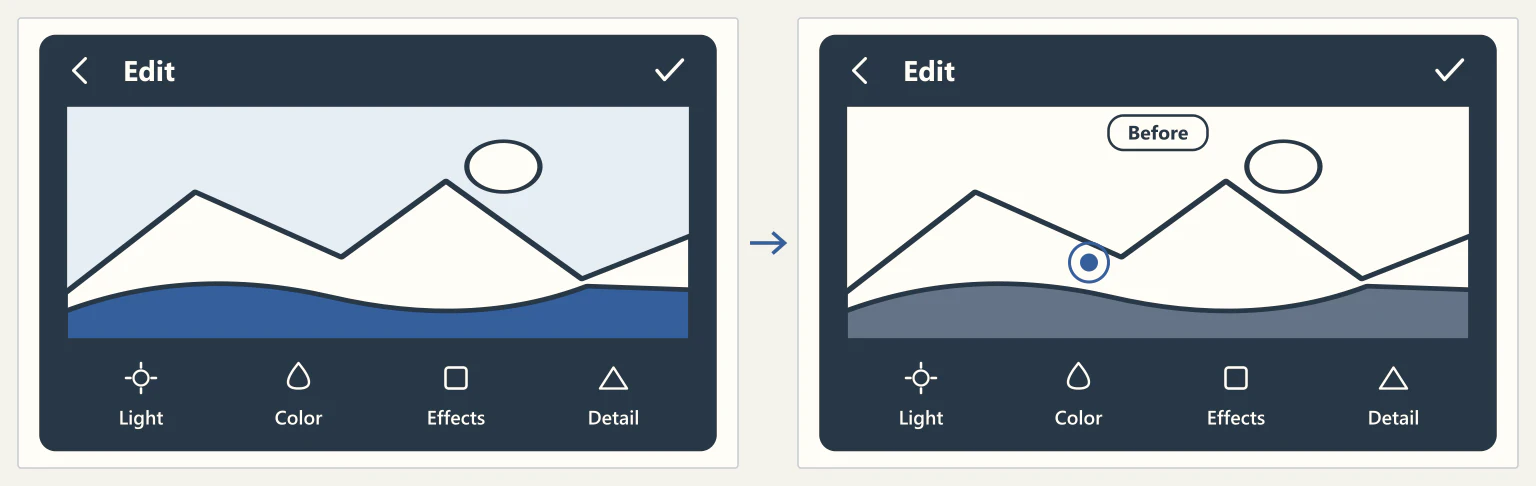
En el editor móvil, mantén pulsada la foto para ver cómo era antes del retoque. Al levantar el dedo, vuelve la versión editada y puedes comparar el color y la luz sin cambiar de encuadre.
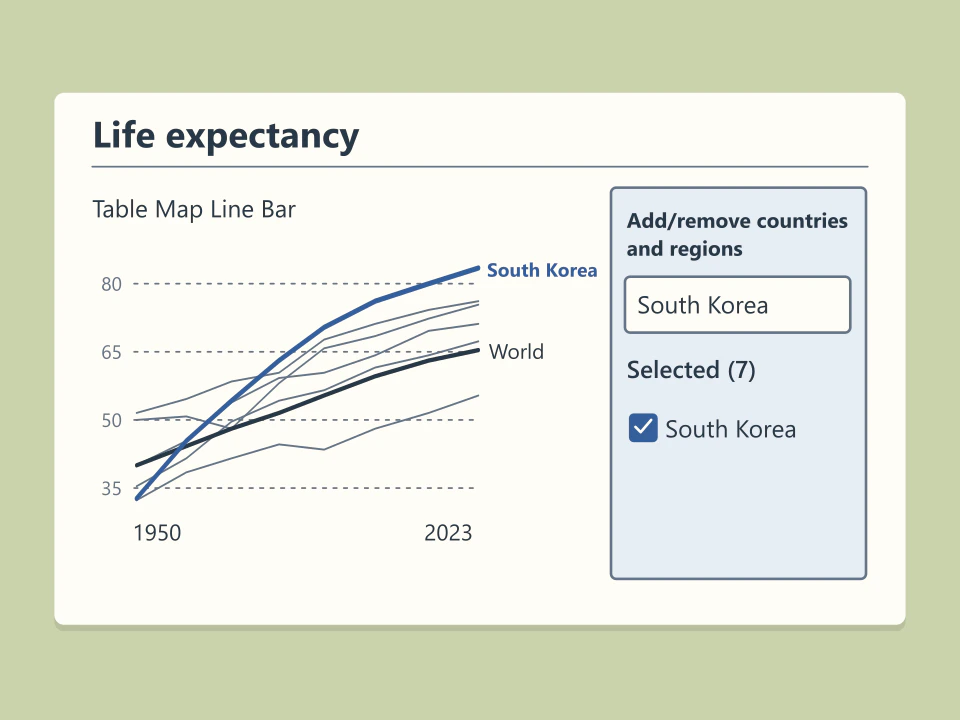
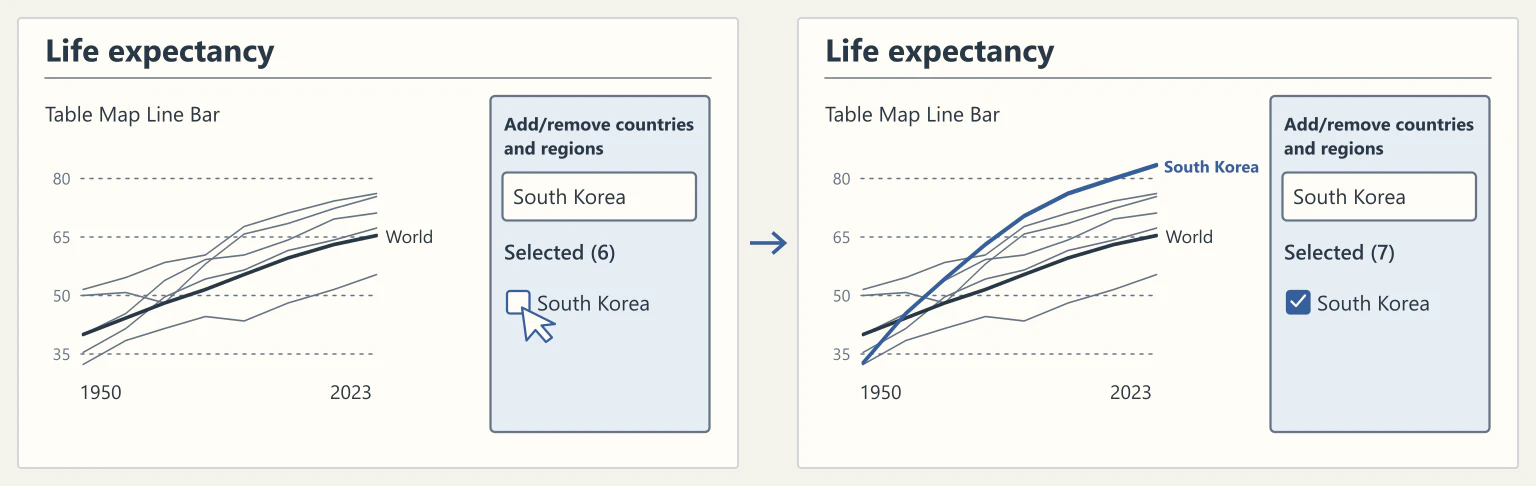
Busca un país o una región en el selector del gráfico y añádelo para ver su evolución junto a las demás. Desmárcalo para retirar solo esa serie.
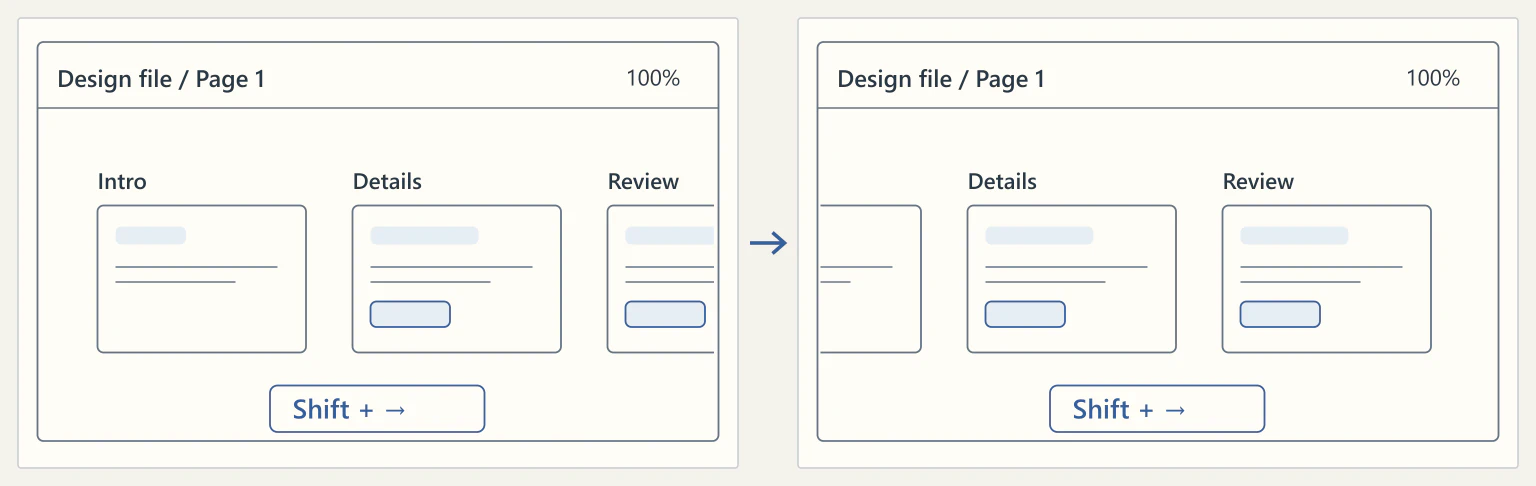
Sin ningún objeto seleccionado, usa las flechas para desplazarte por el lienzo. Mantén pulsada Mayús para avanzar más en cada paso y usa ⌘ o Ctrl con + y − para cambiar el zoom.
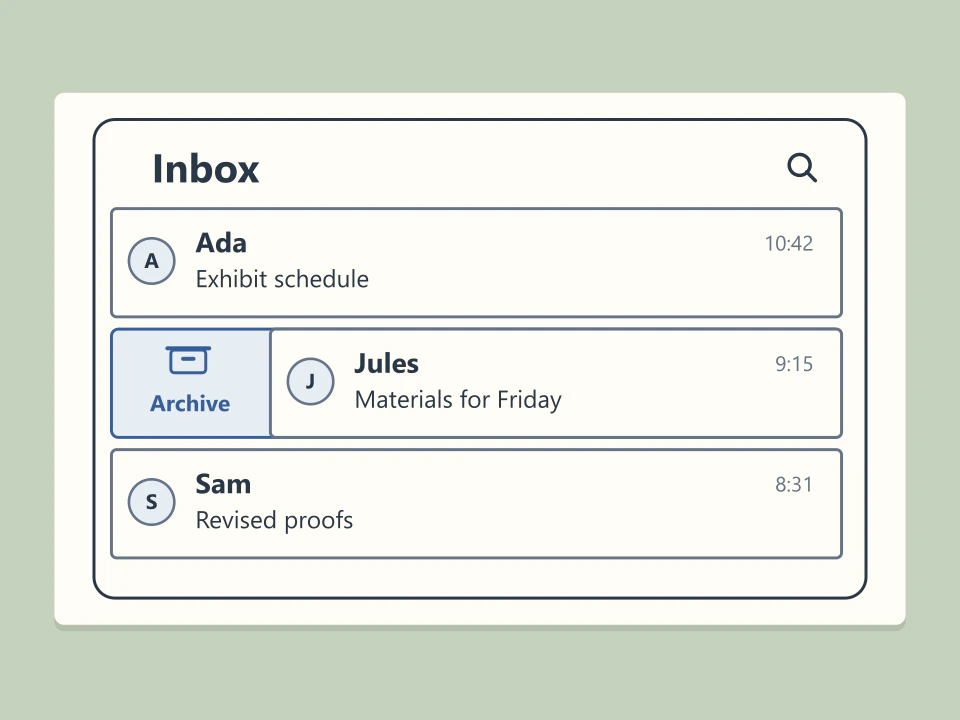
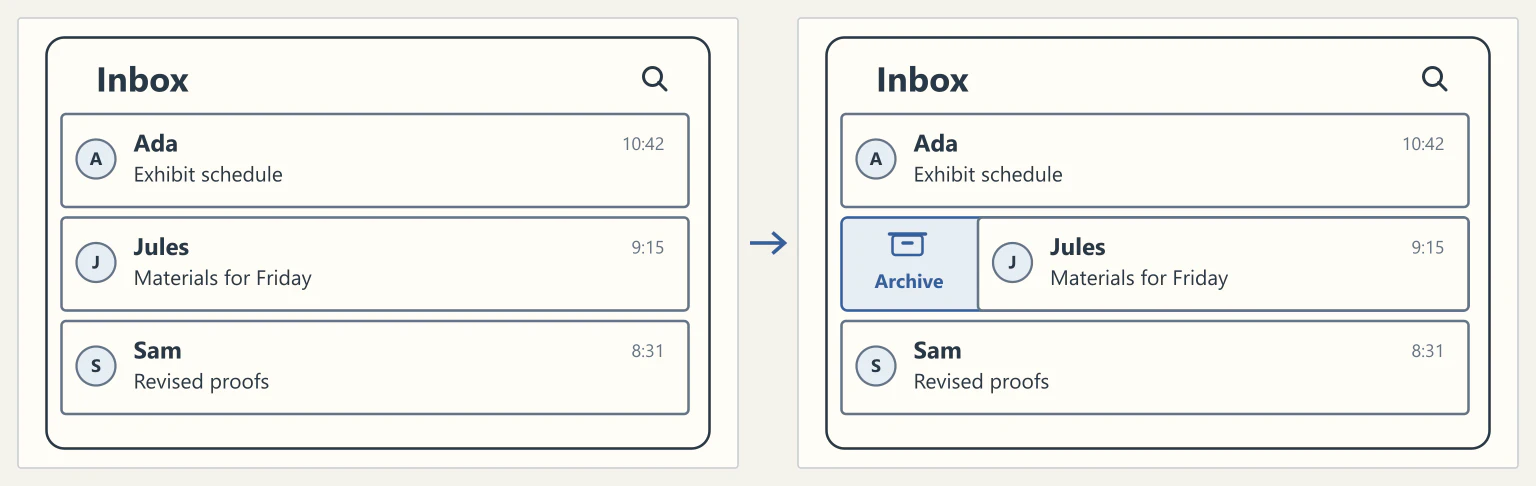
En la lista de mensajes del móvil, el gesto predeterminado hacia la derecha archiva y el de la izquierda elimina. En los ajustes puedes asignar acciones distintas a los deslizamientos cortos y largos en cada dirección.
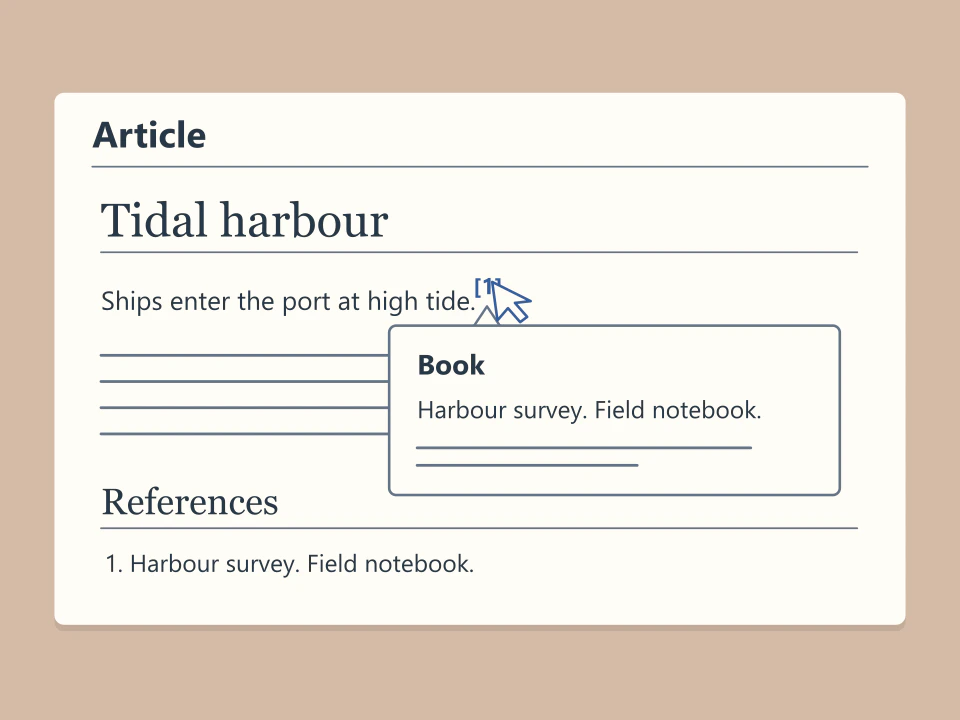
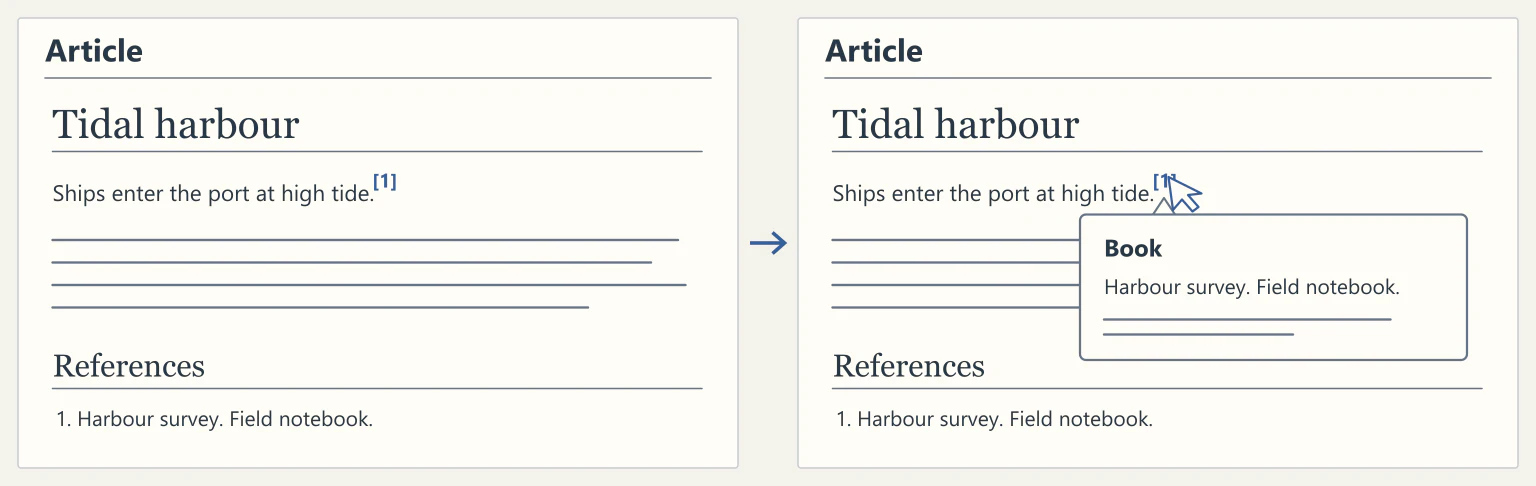
Con la vista previa activada, pasa el puntero sobre la llamada de una nota para ver la cita junto al texto. Si es larga, puedes desplazarte dentro de la ventana sin perder el punto de lectura.
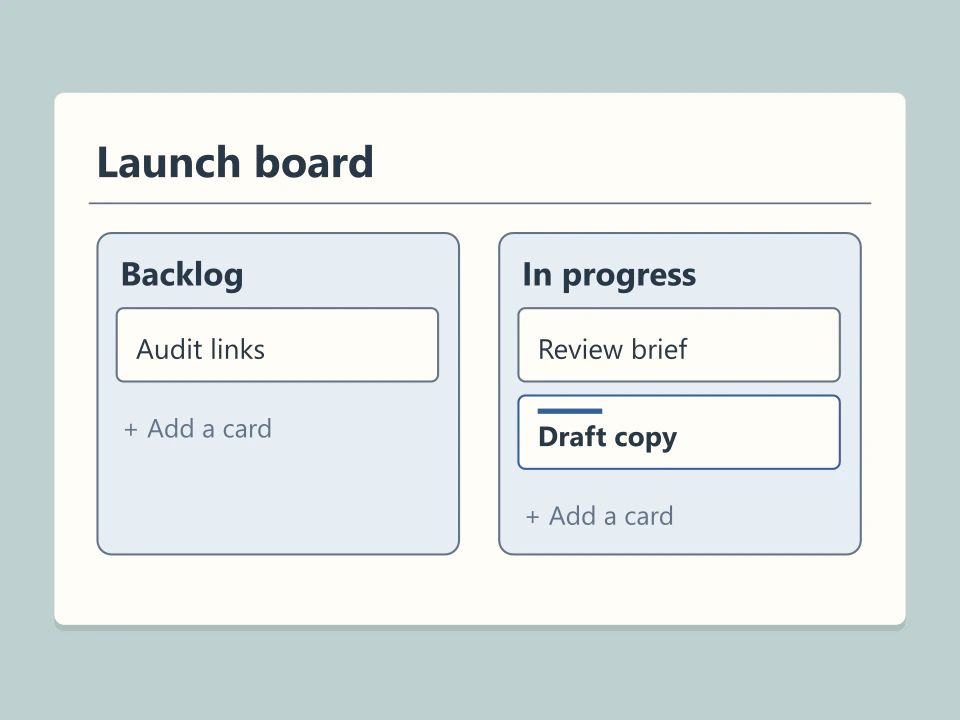
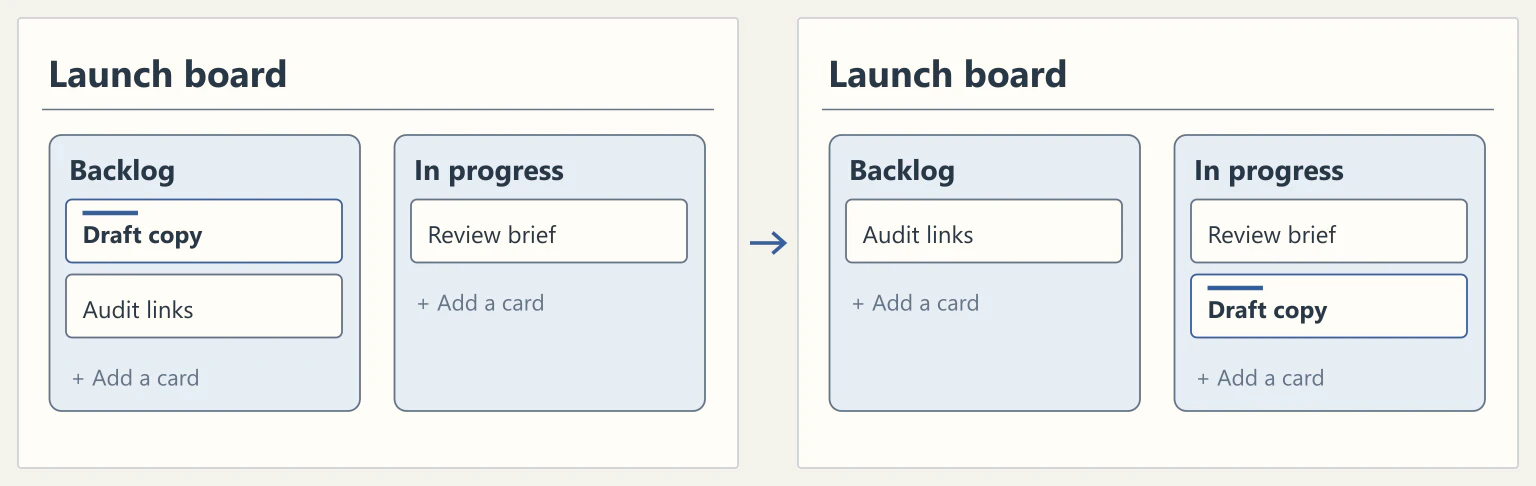
Arrastra una tarjeta hacia arriba o abajo en su lista para cambiar el orden de trabajo. Si la sueltas en otra lista, pasa a formar parte de ella, por ejemplo al mover una tarea de pendientes a en curso.
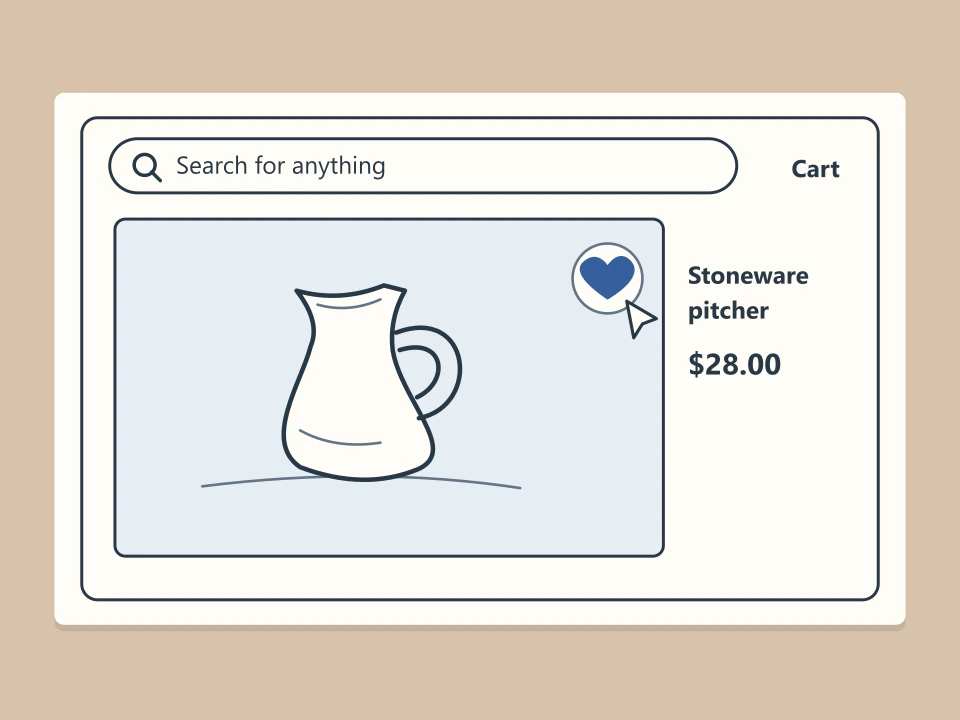
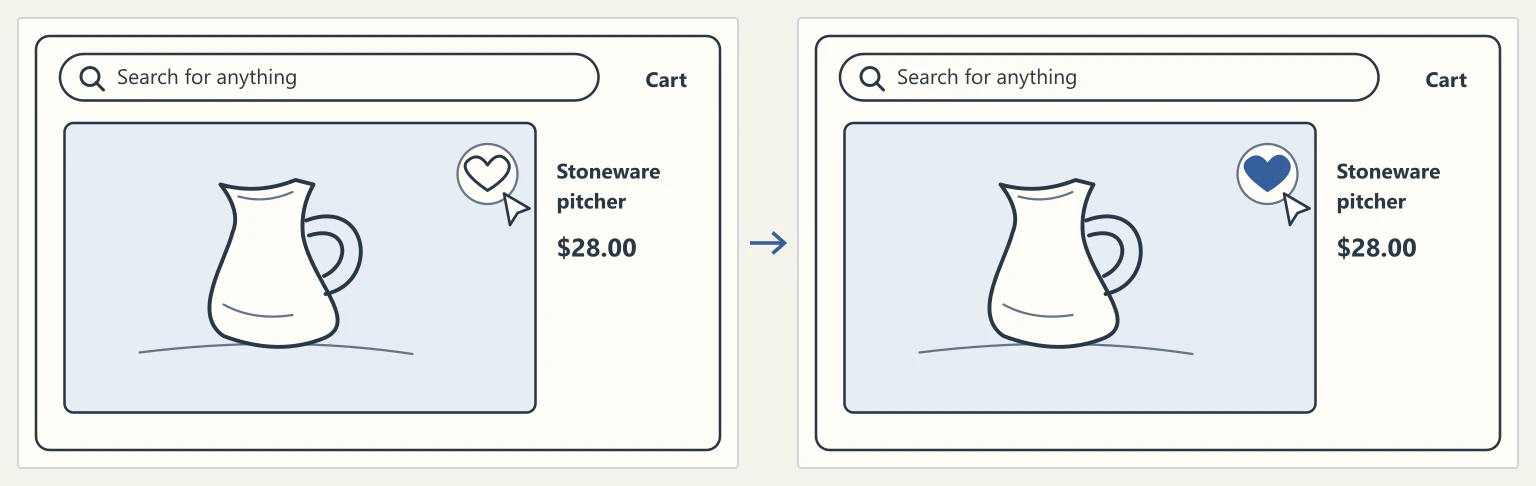
Pulsa el corazón de un artículo para guardarlo en Favoritos. Puedes volver a consultarlo o agrupar varios en una colección, por ejemplo, de posibles regalos.
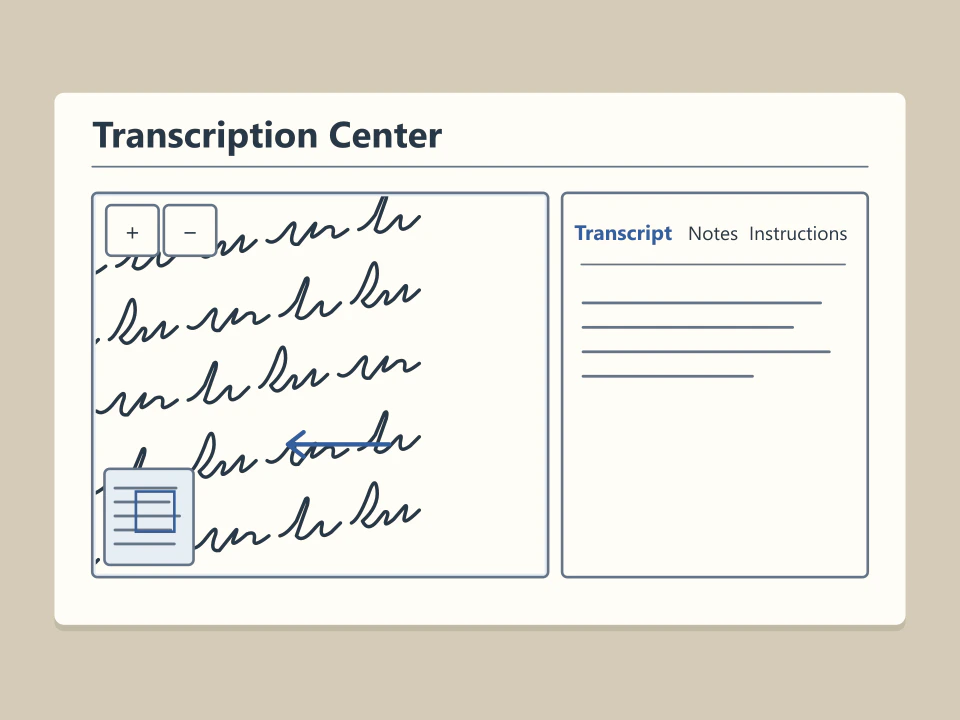
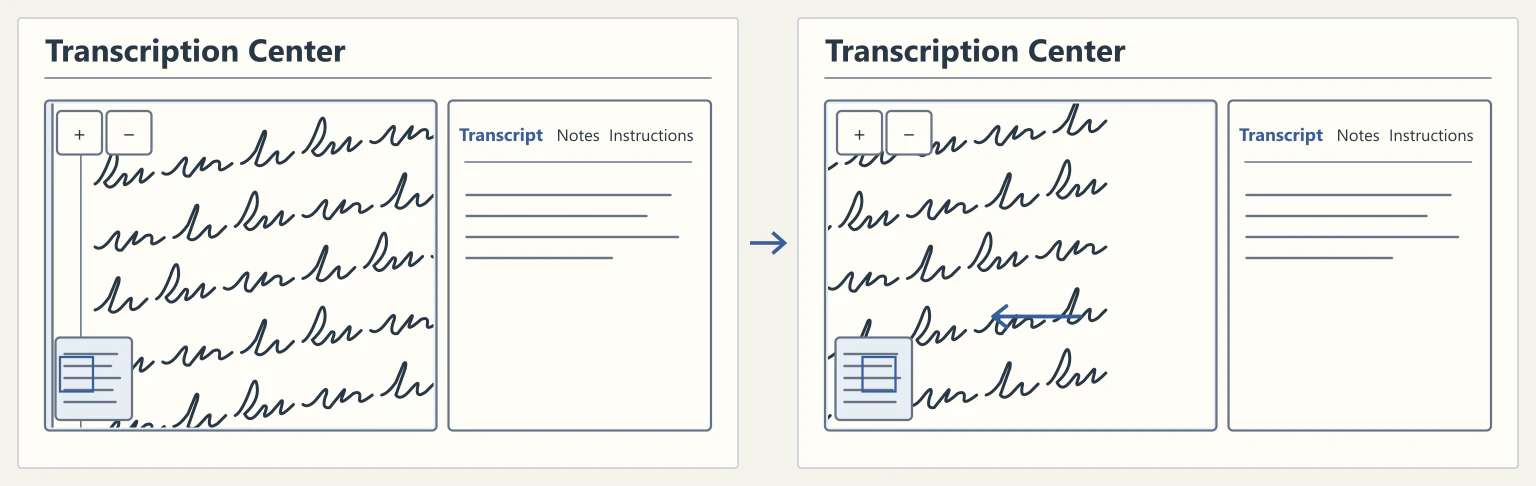
Amplía una palabra difícil de leer en el documento que estás transcribiendo. Desplaza la página ampliada para seguir el renglón sin perder el nivel de detalle.
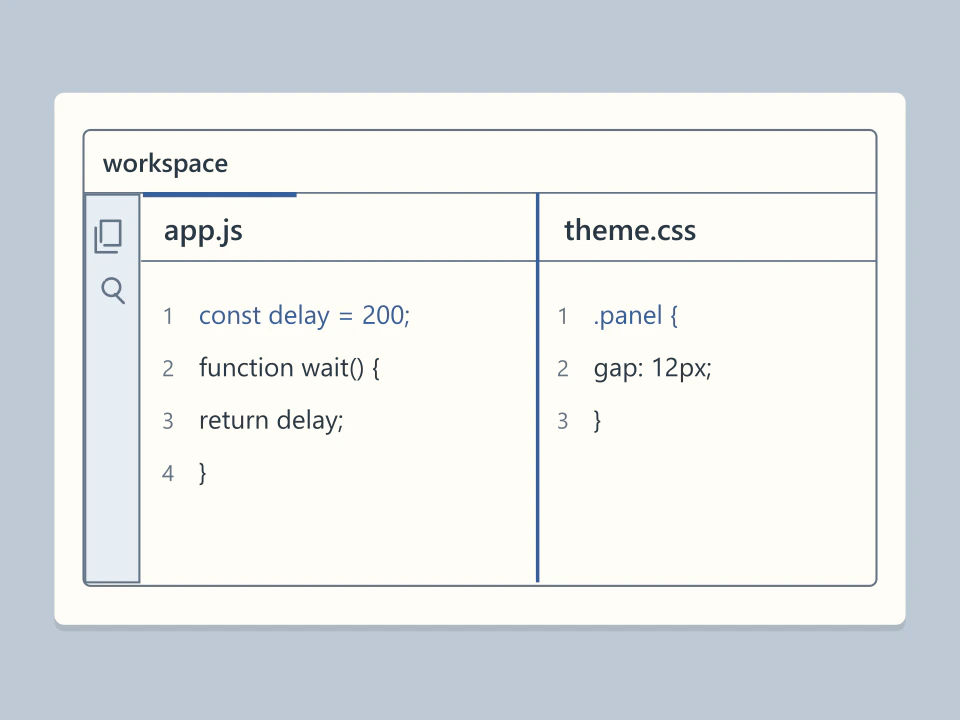
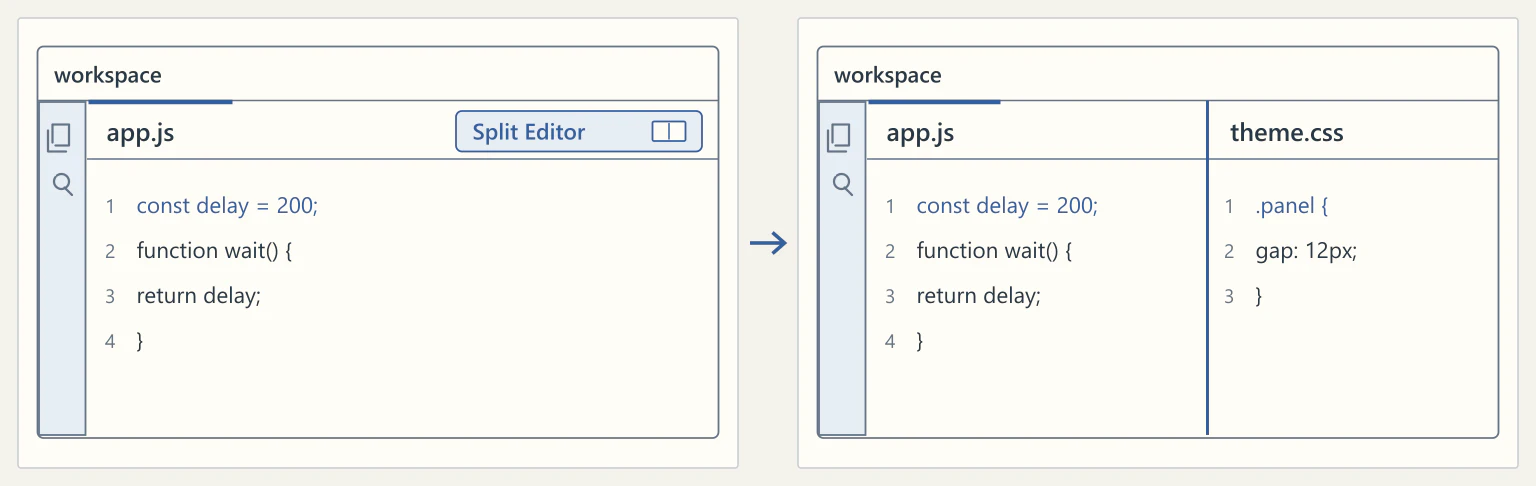
Al dividir el editor se abre otro grupo donde puedes colocar un segundo archivo. Ajusta el tamaño de los editores para dar más espacio al código largo sin perder de vista el otro archivo.
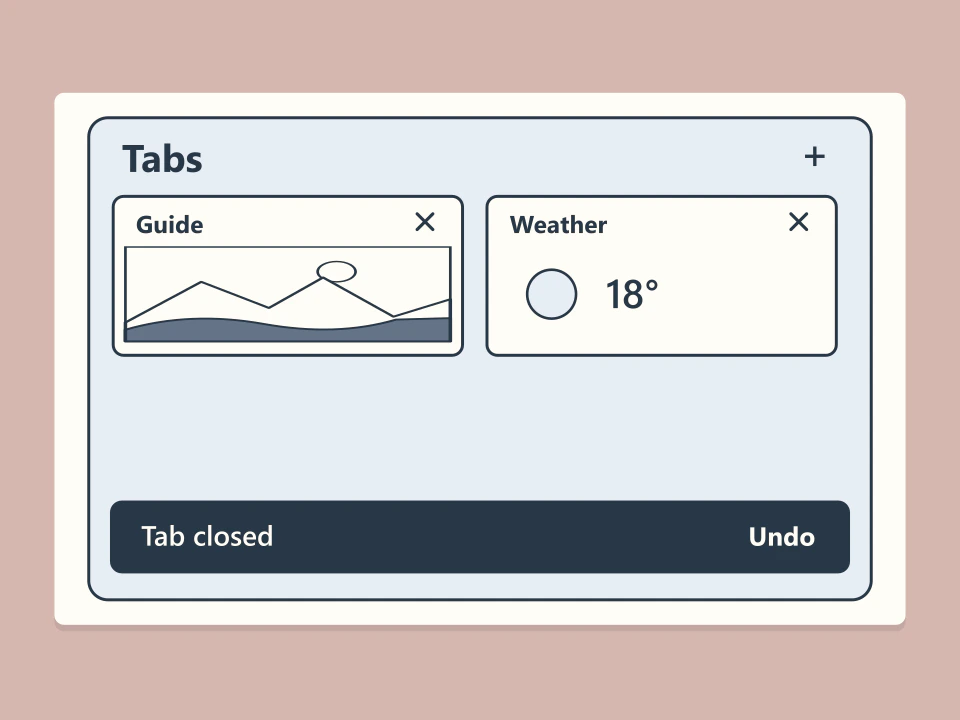
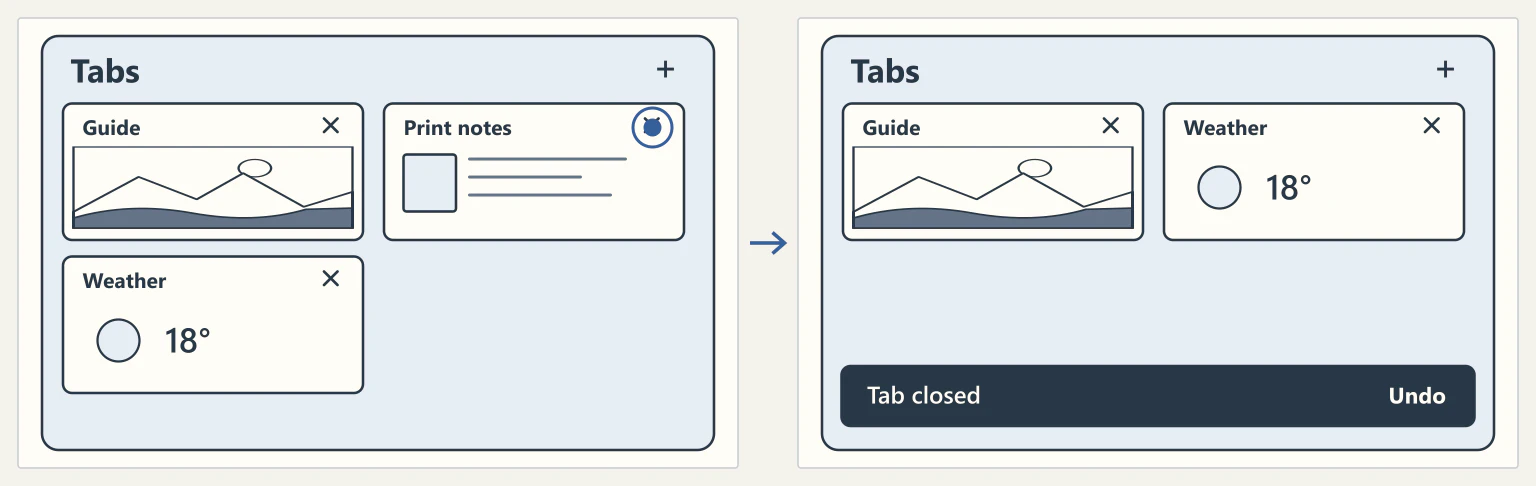
Al cerrar una pestaña desde el panel de pestañas de Android, aparece un aviso durante unos instantes. Pulsa Deshacer antes de que desaparezca para volver a abrirla.
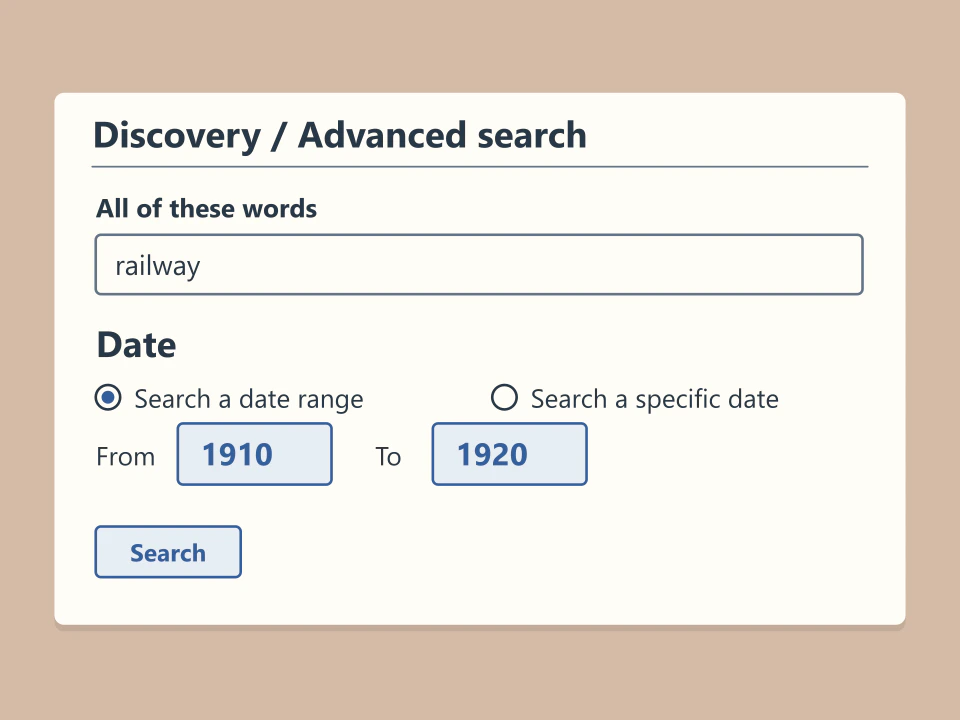
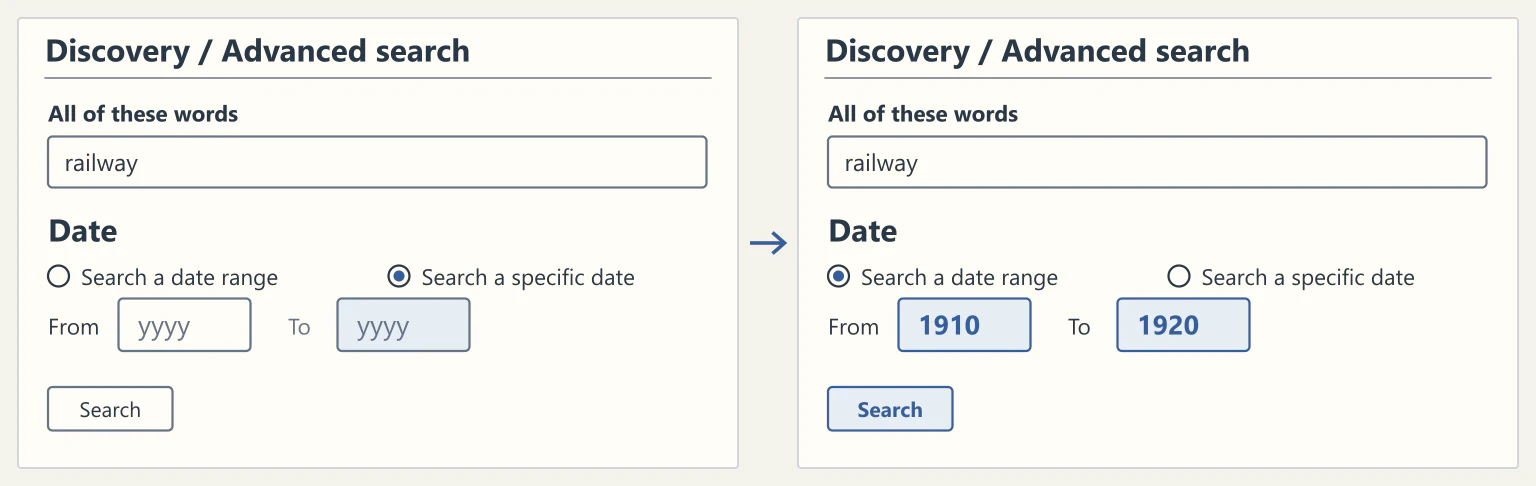
En la búsqueda avanzada de Discovery, elige el intervalo de fechas e introduce el año inicial y el final. Envía esos años con una palabra clave para buscar registros que abarquen el periodo.
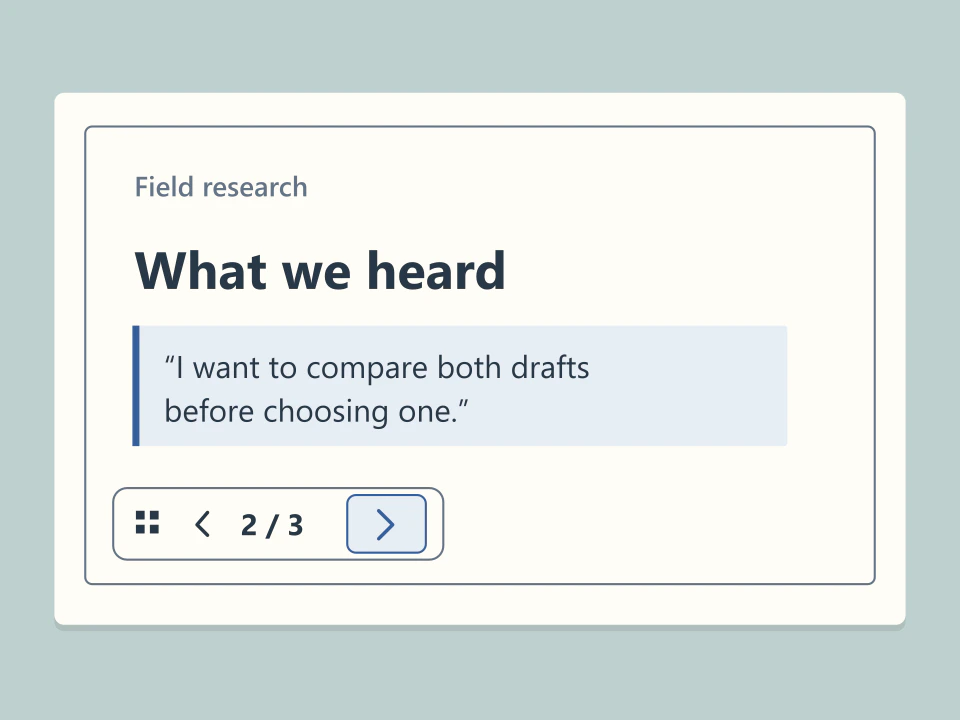
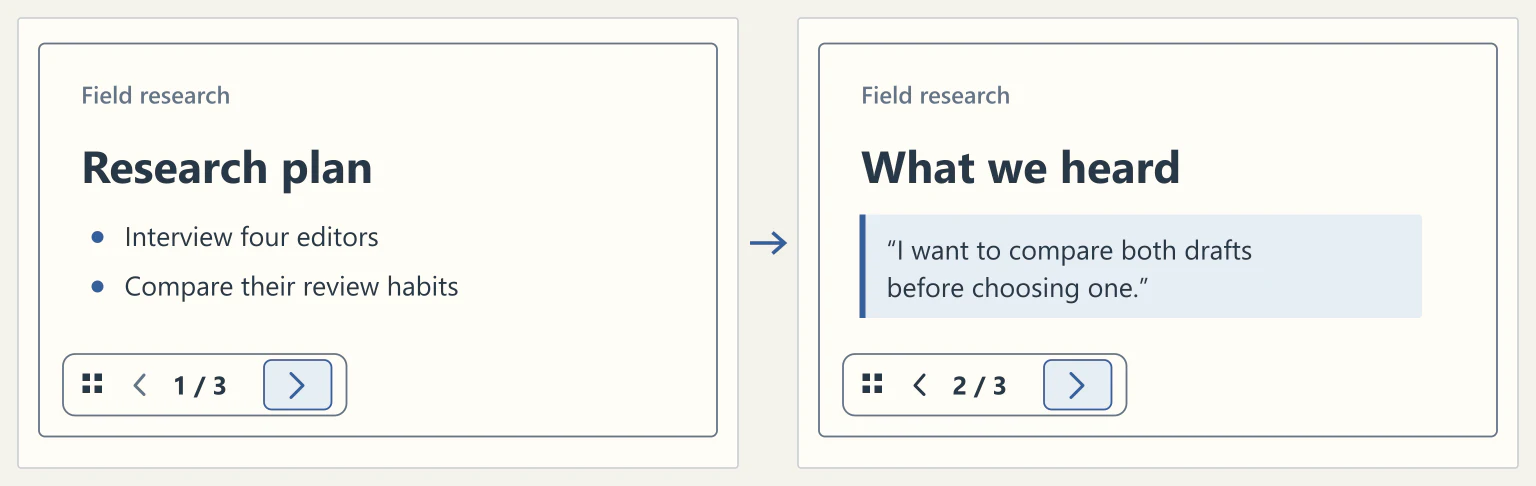
En el modo de presentación, recorre los marcos con las flechas del teclado o las de la pantalla. Para saltar a un punto concreto, abre el panel de diapositivas y selecciona el marco en la cuadrícula.
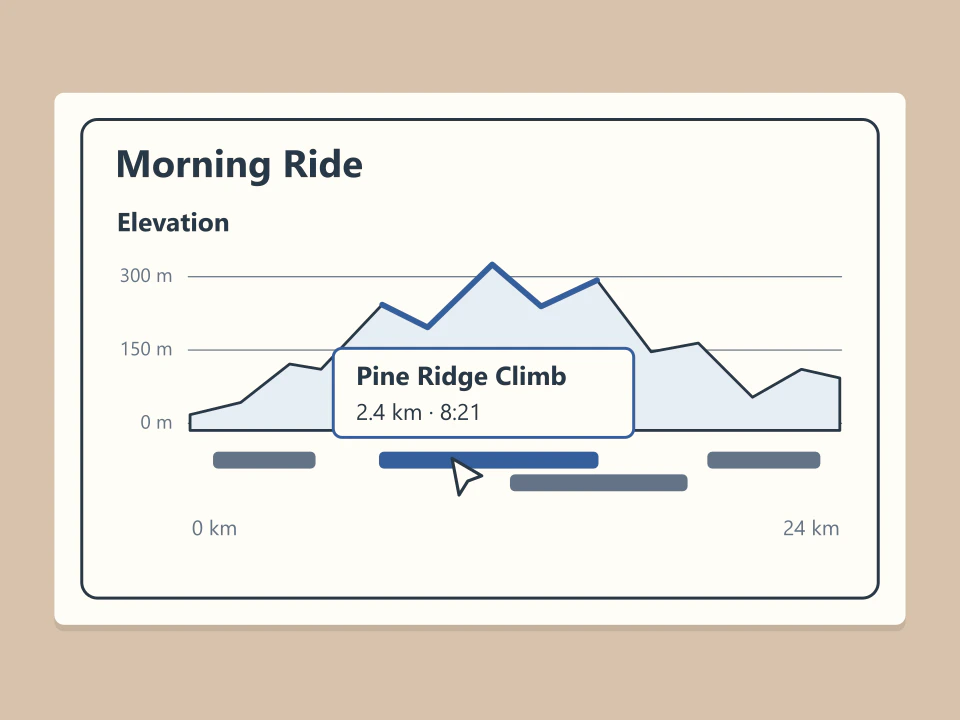
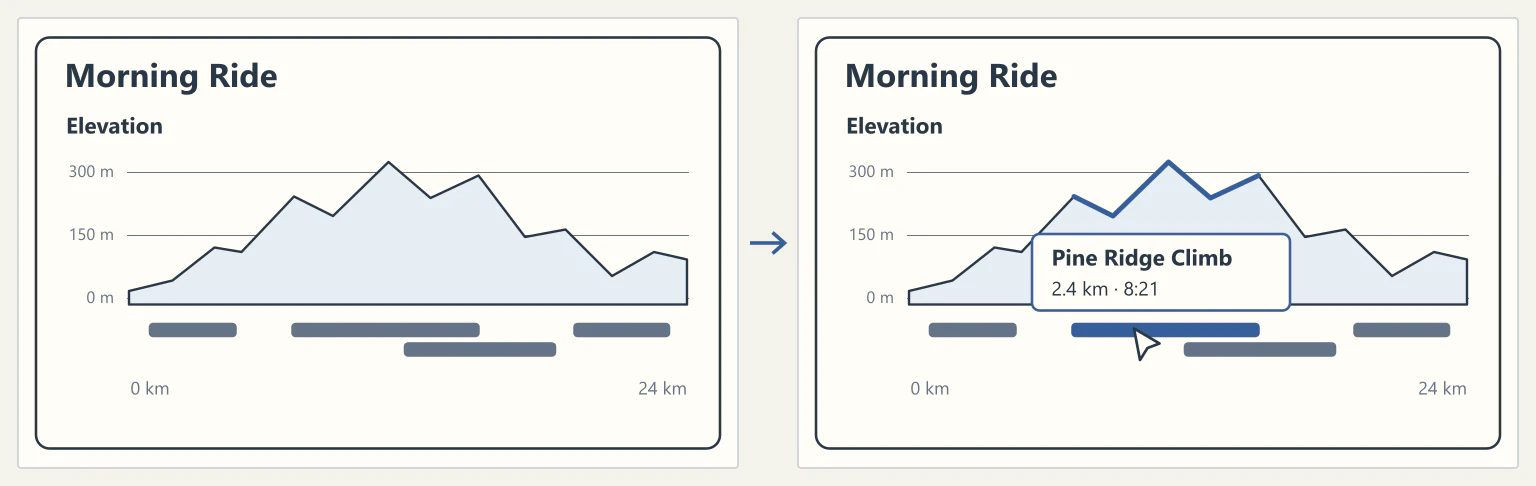
En la página de una actividad de ciclismo, los segmentos aparecen como barras bajo el perfil de elevación. Pasa el puntero sobre una barra para ver un resumen y haz clic para abrir el análisis de tu recorrido en ese tramo.